

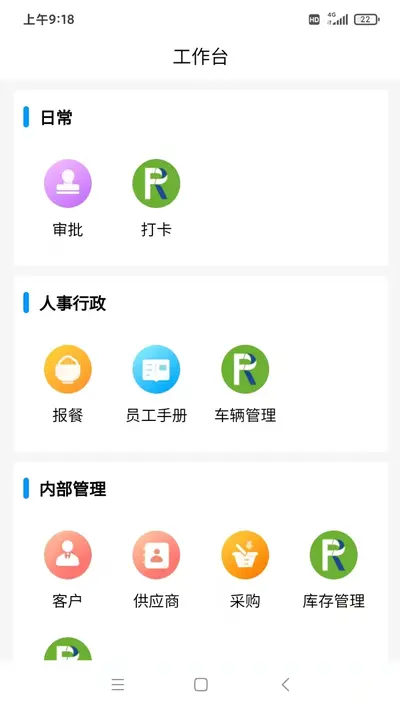
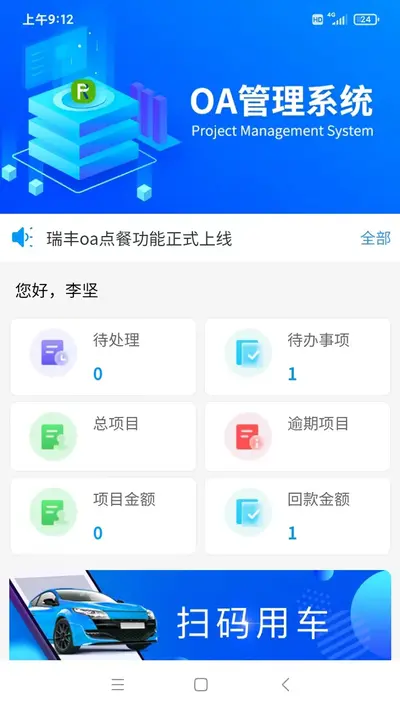
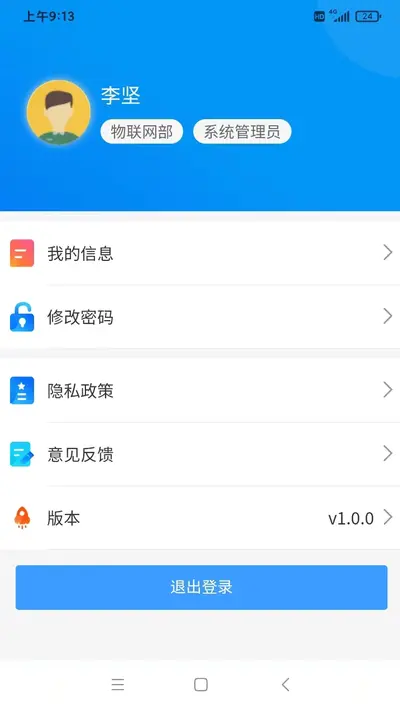
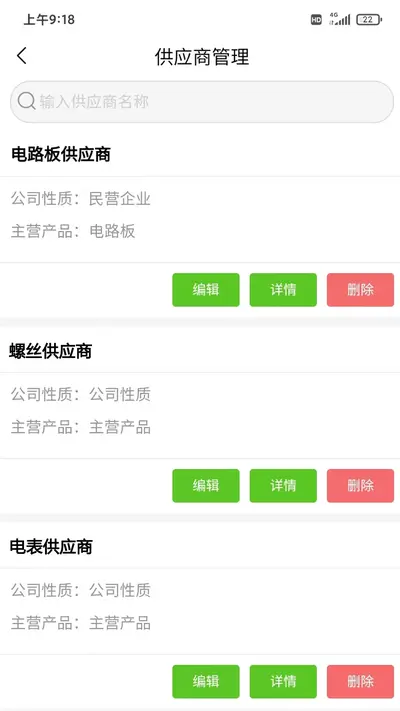
瑞丰OA软件安卓版是一款面向企业团队打造的移动办公协同工具,帮助用户随时随地在手机上处理审批、考勤、任务分派、文件流转等日常办公事务。软件将传统PC端OA系统完整迁移至移动端,界面简洁、操作直观,即便是不太熟悉信息化系统的员工也能快速上手。瑞丰OA软件安卓版支持多角色权限管理,管理员可灵活配置流程节点,普通员工则能通过消息提醒及时响应待办事项,避免工作遗漏。同时软件对网络环境要求较低,在弱网状态下也能保持基本的数据同步,适合中小型企业、连锁门店以及外勤团队使用。整体来看,这款应用把办公效率与移动便捷性结合得较为自然,是日常协同办公的实用选择。
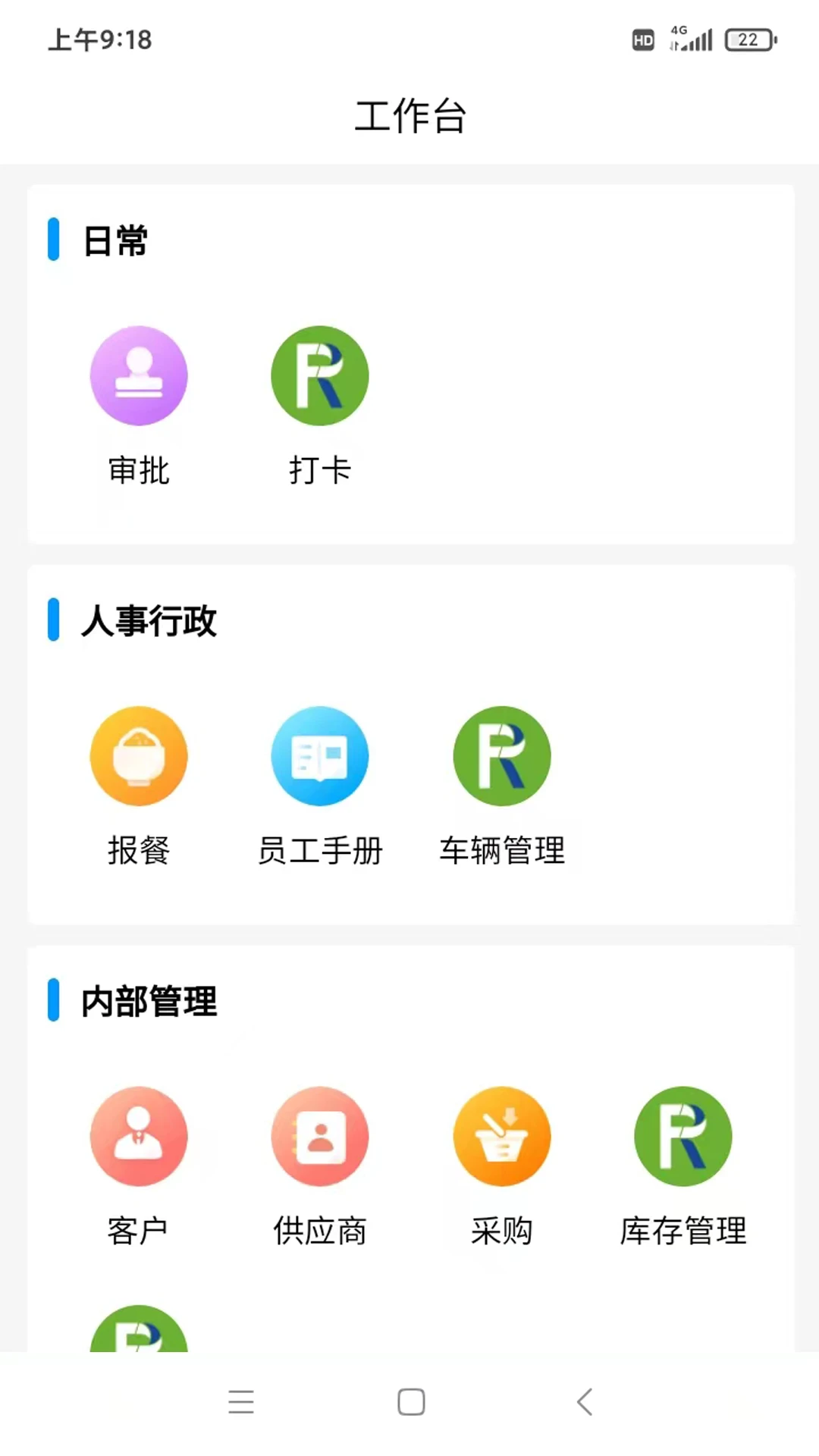
瑞丰OA软件安卓版怎么设置考勤打卡
1.打开瑞丰OA软件安卓版,使用企业管理员分配的账号完成登录,进入首页工作台。
2.在工作台应用列表中找到“考勤打卡”图标,点击进入考勤模块,首次使用需允许软件获取定位权限。
3.根据企业设置的考勤规则,确认当前打卡地点是否在允许范围内,页面会显示距离考勤点的位置提示。
4.点击页面中央的“上班打卡”按钮,系统自动记录时间与位置信息,成功后会出现绿色对勾提示。
5.下班时重复上述操作点击“下班打卡”,若存在外勤情况可先提交外勤申请再由管理员审核。
6.在考勤记录页面可以按月查看自己的打卡明细,发现异常记录可及时向人事部门反馈修正。
瑞丰OA软件安卓版审批流程怎么发起
1.登录瑞丰OA软件安卓版后,在首页底部导航栏点击“审批”入口,进入审批中心页面。
2.在审批分类中选择需要发起的流程类型,例如请假、报销、出差、用章等常见办公事项。
3.按照表单提示逐项填写申请内容,包括起止时间、事由说明、金额明细等必要信息。
4.如有相关附件可点击“添加附件”上传图片或文档,方便审批人查看佐证材料。
5.在提交前确认审批人节点是否正确,部分流程支持手动指定抄送人,确认无误后点击提交。
6.提交成功后可在“我发起的”列表中跟踪审批进度,审批结果会通过消息推送及时通知。
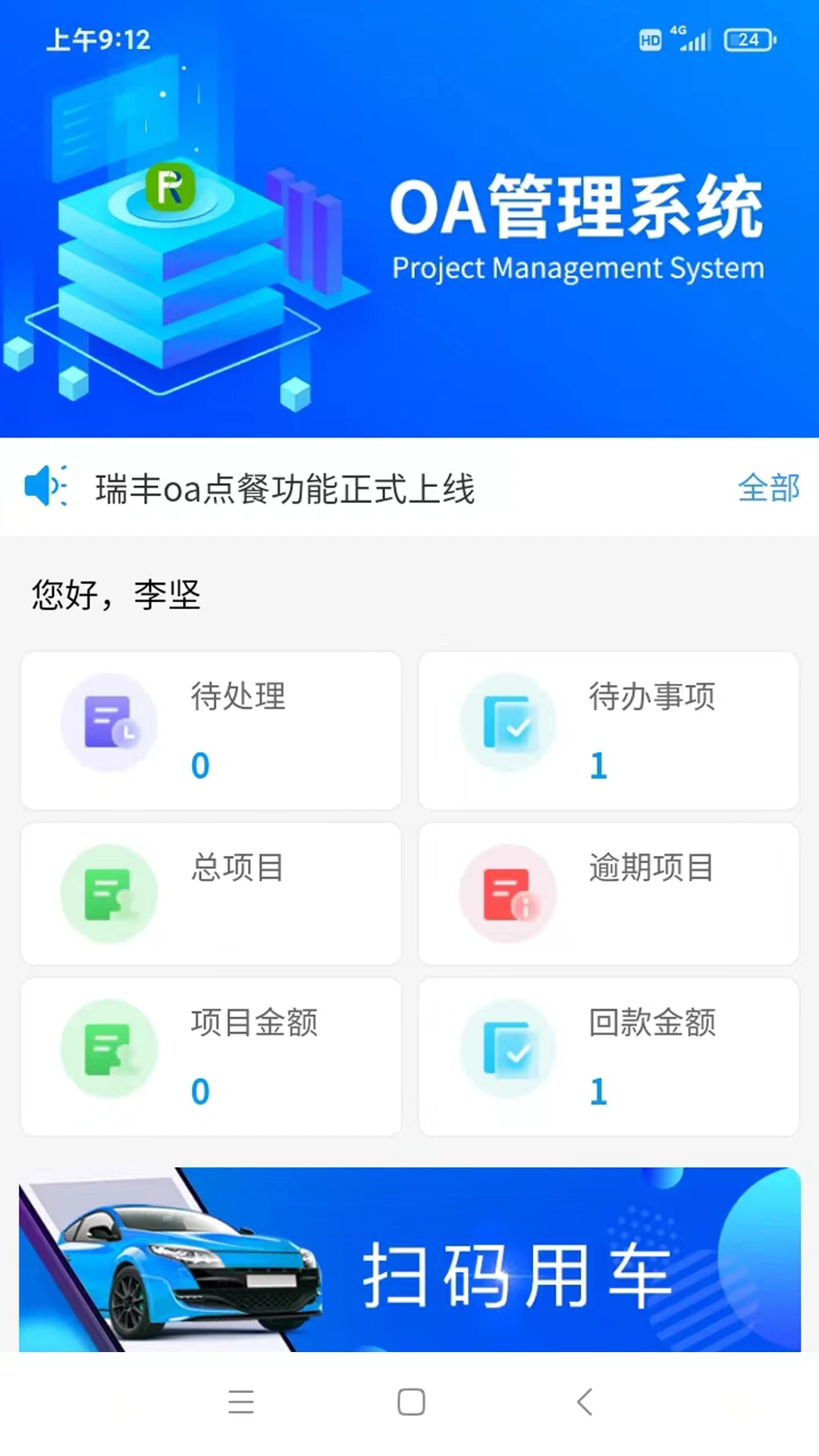
瑞丰OA软件安卓版消息通知不提醒怎么办
1.先检查手机系统设置中的应用通知权限,确认瑞丰OA软件安卓版的通知开关处于开启状态。
2.进入手机设置里的电池管理或后台管理,将瑞丰OA软件安卓版设为允许后台运行,避免被系统清理。
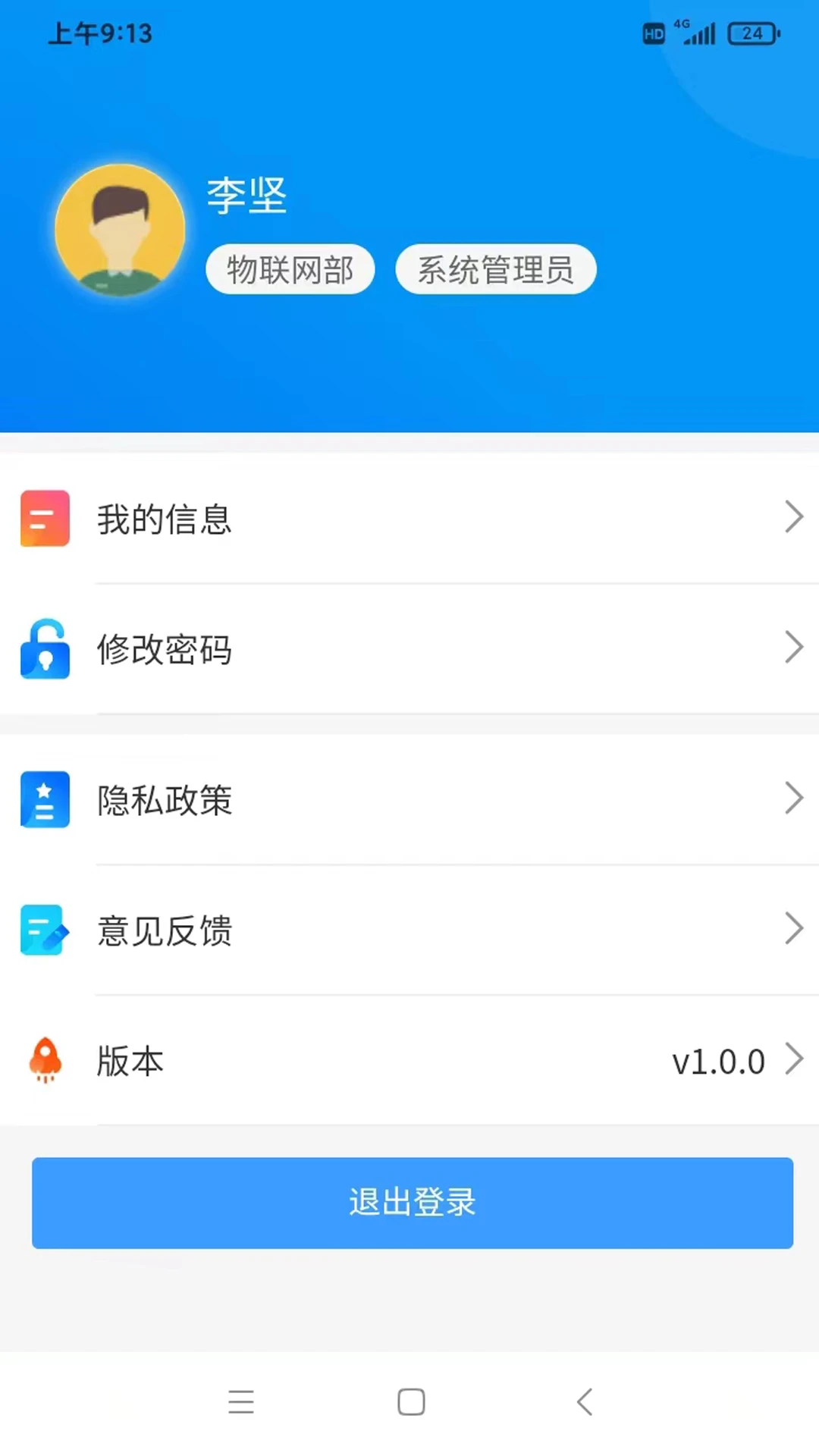
3.在瑞丰OA软件安卓版内部进入“我的”页面,找到消息提醒设置,确认新消息提醒和声音提醒均已打开。
4.检查是否开启了手机的免打扰模式或专注模式,这类模式会屏蔽应用推送,需要临时关闭。
5.若以上设置均正常仍不提醒,可尝试退出账号重新登录,或卸载后重新安装瑞丰OA软件安卓版。
瑞丰OA软件安卓版文件传输有哪些技巧
1.在瑞丰OA软件安卓版的文档模块中,可以直接从手机本地选择文件上传到企业云盘,支持常见办公格式。
2.上传大文件时建议连接稳定的无线网络,避免使用移动数据导致传输中断或消耗过多流量。
3.需要分享文件给同事时,可在文件详情页点击分享按钮,选择指定人员或部门进行定向发送。
4.对于需要多人协作的文档,可开启在线预览与评论功能,减少反复下载修改的麻烦。
5.定期清理云盘中过期或无用的文件,既能节省企业存储空间,也能让文件检索更加高效。
瑞丰OA软件安卓版适合哪些企业使用
1.中小型企业可以借助瑞丰OA软件安卓版快速搭建移动审批与考勤体系,降低信息化建设成本。
2.连锁门店类企业可利用其多门店权限管理功能,实现总部与分店之间的任务下达与数据汇总。
3.外勤团队较多的公司能通过定位打卡和外勤申请功能,有效管理外出人员的工作轨迹。
4.项目型团队可以使用任务分派与进度跟踪模块,让成员之间的协作更加透明高效。
5.行政人事部门能够通过公告发布和通讯录功能,提升内部信息传达的及时性与准确性。
瑞丰OA软件安卓版使用常见问题解答
1.忘记登录密码时,可在登录页点击“忘记密码”,通过绑定的手机号接收验证码进行重置。
2.更换手机后重新安装瑞丰OA软件安卓版,使用原账号登录即可同步此前的待办与审批数据。
3.如果遇到页面加载缓慢,可先检查网络连接,或清理软件缓存后重新进入对应模块。
4.账号被锁定通常是因为多次输入错误密码,可联系企业管理员在后台进行解锁操作。
5.软件更新时建议在无线网络环境下进行,更新完成后重新登录以确保新功能正常生效。








 Windows 11