

ImageOptim Mac版是一款免费开源图片无损优化工具,在GitHub上获得了超过9800个Star。软件整合了Zopfli、PNGOUT、OxiPNG、AdvPNG、PNGCrush、JPEGOptim、Jpegtran、Guetzli、Gifsicle、SVGO、svgcleaner和MozJPEG等十余种业界领先的压缩引擎,通过智能选择最优参数实现图片的无损压缩。支持PNG、JPEG、GIF和SVG格式,能够自动移除EXIF相机信息、GPS位置数据和色彩配置文件等冗余元数据。所有处理完全在本地进行,不上传任何数据到第三方服务器,在缩减文件体积的同时充分保护用户隐私。

ImageOptim怎么安装
1、从fxxz下载ImageOptim压缩包,文件为.tbz2格式,体积约5.5MB,下载通常在几秒内完成。
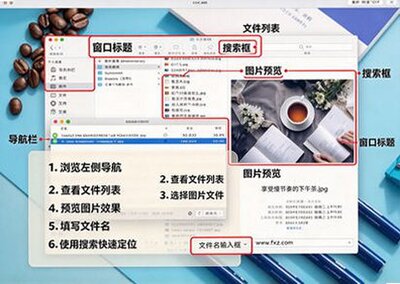
2、双击打开下载的ImageOptim.tbz2文件,解压后会显示ImageOptim.app应用程序。
3、将ImageOptim.app图标拖拽到“应用程序”文件夹中,然后从“应用程序”文件夹中打开即可使用。
4、软件完全免费开源,无需购买许可证或输入序列号,也不需要注册账号。支持macOS 10.15(Catalina)及以上版本,兼容Apple Silicon和Intel芯片的Mac设备。

ImageOptim怎么压缩图片
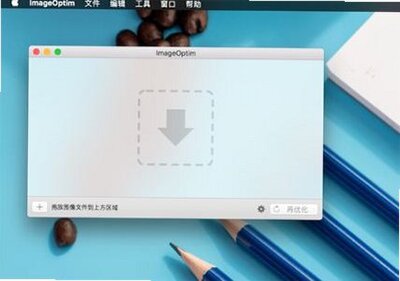
1、启动ImageOptim后,将需要压缩的PNG或JPEG图片直接拖拽到软件主窗口中。也可以拖拽整个文件夹进行批量处理。
2、如果不习惯拖拽操作,可以点击窗口左下角的[+]按钮,通过文件选择对话框添加图片。
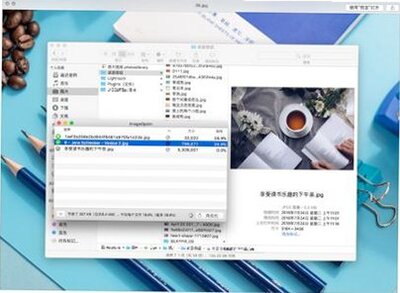
3、图片添加后软件会自动开始优化,处理时间取决于文件数量和大小,通常需要几秒到几分钟。文件旁边会显示优化状态图标:转圈表示正在处理,对勾表示优化成功,感叹号表示文件已是最优状态。
4、优化完成后文件会自动保存,无需手动操作。ImageOptim采用原位覆盖方式,直接用优化后的版本替换原文件,原文件会被自动移入废纸篓以便需要时恢复。

ImageOptim怎么保留EXIF和GPS信息
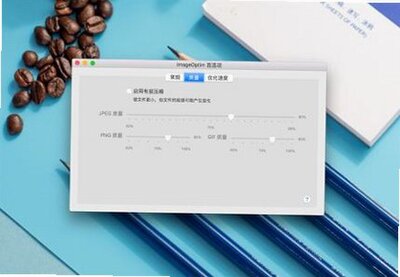
1、打开ImageOptim,在菜单栏点击“ImageOptim”选择“偏好设置”。
2、在偏好设置中找到“移除元数据”相关选项。默认情况下,ImageOptim会移除EXIF相机信息、GPS位置数据和色彩配置文件。
3、如果希望保留GPS位置、曝光参数或版权信息,取消勾选“移除JPEG元数据”选项即可。如果图片来自不常见的设备,保留色彩配置文件可以防止色彩亮度或饱和度出现轻微偏移。
4、需要注意的是,元数据会增大文件体积。如果图片是用于网页发布,建议保持移除所有元数据,因为浏览器基本不会利用这些信息。目前ImageOptim不支持只移除部分类型的元数据,只能全部保留或全部移除。
ImageOptim常见问题
Q:ImageOptim是免费的吗?
A:是的,ImageOptim完全免费且开源,无广告、无订阅费,适用于个人和商业用途。软件基于开源协议发布,用户可以在GitHub上查看源代码。
Q:ImageOptim和TinyPNG有什么区别?
A:ImageOptim在本地处理图片,不上传任何数据到第三方服务器,隐私保护更强。TinyPNG是在线服务,需要上传图片到云端处理。ImageOptim采用无损压缩,保持原始画质;TinyPNG使用有损压缩,压缩率更高但会轻微降低画质。ImageOptim支持PNG、JPEG、GIF和SVG格式,TinyPNG主要支持PNG和JPEG。
Q:PNG文件压缩速度太慢怎么办?
A:PNG压缩速度慢是因为PNGOUT和Zopfli这两个引擎计算量较大。可以在偏好设置中取消勾选PNGOUT和Zopfli,这样优化速度会大幅提升,但压缩效果会略有降低。
Q:ImageOptim能恢复被优化的原图吗?
A:可以。作为预防措施,ImageOptim会将原始文件移入废纸篓,如果对优化效果不满意,可以从废纸篓中恢复原文件。但需注意,如果已经清空废纸篓,原文件将无法恢复,建议在批量处理前先备份重要图片。
Q:ImageOptim有iOS版本吗?
A:没有。ImageOptim目前仅提供macOS版本,App Store上名为ImageOptim的付费应用是第三方仿冒产品,官方版本完全免费,请从官网下载。








 Windows 10