



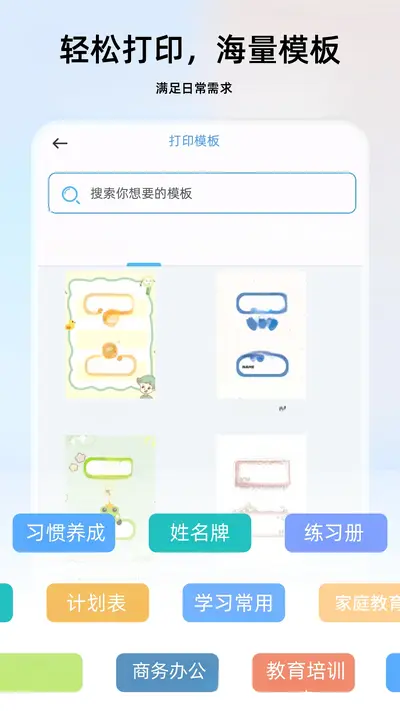

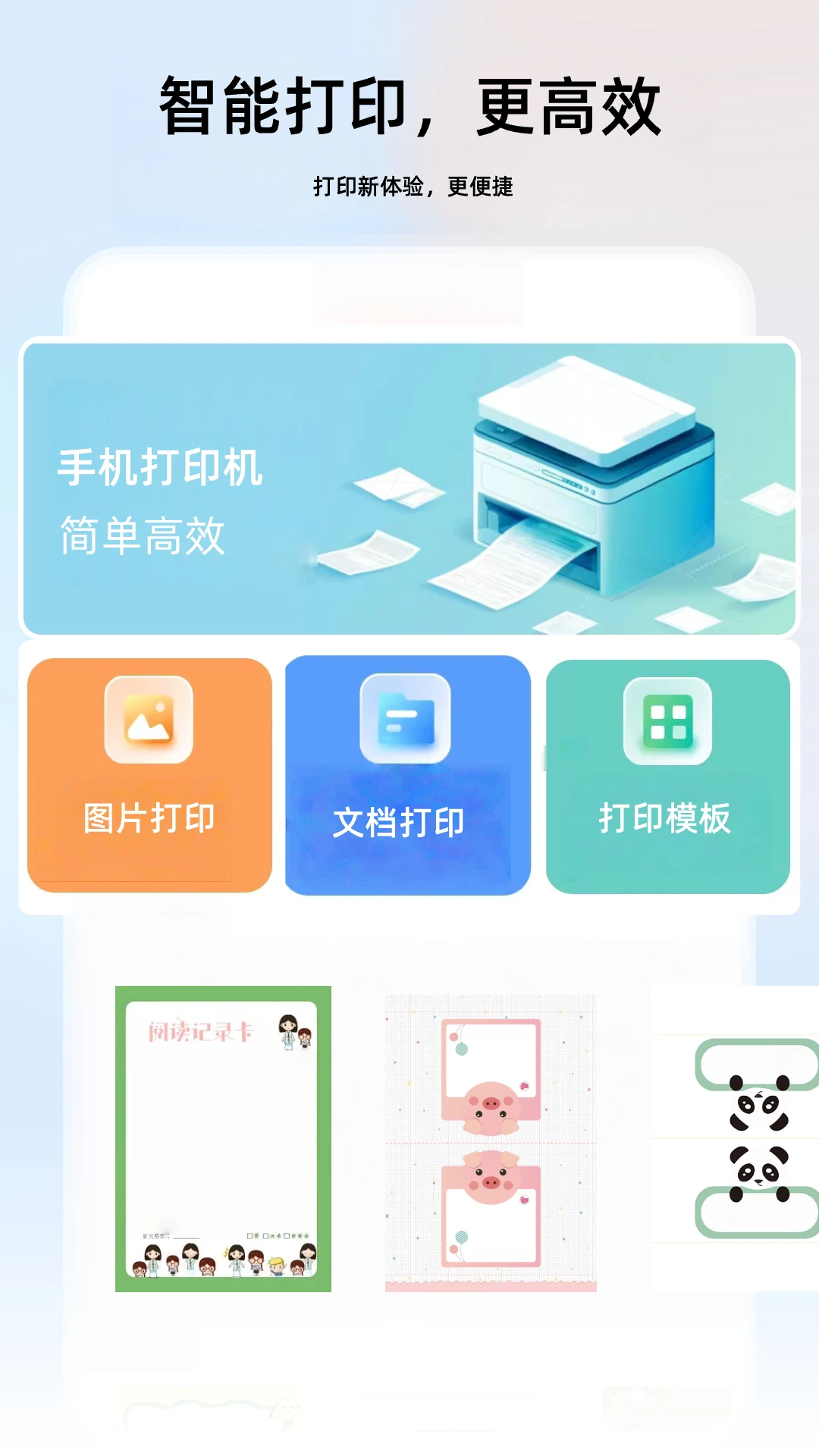
小白打印机安卓版是一款专为移动端用户打造的便捷打印辅助工具,能够帮助用户通过手机快速连接并管理各类打印机设备。无论您身处办公室、学校还是家中,只需在手机上简单操作,即可完成文档、图片、网页等多种格式内容的打印任务。小白打印机安卓版支持WiFi、蓝牙、USB等多种连接方式,兼容市面上主流品牌打印机型号,真正实现随时随地轻松打印。同时软件内置了丰富的打印模板与排版调整选项,让没有专业打印经验的用户也能快速上手。此外,小白打印机安卓版还提供了文件管理、打印预览、历史记录查询等实用功能,帮助用户高效管理每一次打印任务,避免重复操作和纸张浪费。对于经常需要处理打印需求的用户来说,这款软件无疑是一个省时省力的得力助手。
小白打印机安卓版支持哪些打印机型号
1.打开小白打印机安卓版,进入首页后点击右上角的“添加设备”按钮,系统会自动搜索附近可连接的打印机。
2.在搜索结果列表中查看已识别到的打印机名称,软件通常会自动匹配主流品牌如惠普、佳能、爱普生、兄弟等常见型号。
3.如果自动搜索未能找到您的打印机,可以手动选择“按IP地址添加”或“蓝牙配对”方式,输入打印机对应的网络地址或开启蓝牙进行配对。
4.连接成功后,软件会显示打印机当前状态,包括墨水余量、纸张类型和在线状态,方便您确认设备是否可用。
5.对于部分老旧型号打印机,建议先确认打印机是否支持无线打印功能,若不支持则可通过USB转接或第三方打印服务器实现连接。
6.若遇到无法识别的型号,可以在软件的“帮助中心”查看兼容列表,或联系在线客服获取针对性指导。

小白打印机安卓版怎么设置打印参数
1.在小白打印机安卓版主界面选择需要打印的文件或图片,点击进入打印预览页面。
2.在预览页面下方找到“打印设置”选项,点击后可以调整纸张尺寸、打印份数、色彩模式等基础参数。
3.如果需要双面打印或缩放打印,可以在“高级设置”中勾选对应选项,并根据实际需求调整缩放比例。
4.对于图片类文件,软件还提供了边距调整、旋转方向和画质优化功能,确保打印效果清晰美观。
5.设置完成后点击“预览”按钮查看最终效果,确认无误后点击“打印”即可将任务发送至已连接的打印机。
小白打印机安卓版连接失败怎么办
1.首先检查手机与打印机是否处于同一WiFi网络环境下,如果使用蓝牙连接请确认蓝牙已开启且距离在有效范围内。
2.尝试重启小白打印机安卓版和打印机设备,关闭后重新打开,让软件重新搜索并建立连接。
3.进入手机设置中的应用管理,查看小白打印机安卓版是否被授予了网络访问、蓝牙和存储等必要权限,如有缺失请手动开启。
4.如果问题依旧存在,可以在软件内点击“清除缓存”或“重置网络配置”,然后重新添加打印机设备。
5.确认打印机驱动程序是否为最新版本,部分型号需要更新固件才能与手机端软件正常通信。
6.若以上方法均无效,建议卸载后重新安装小白打印机安卓版,或联系官方客服提供设备型号和错误提示截图以便进一步排查。
小白打印机安卓版实用技巧分享
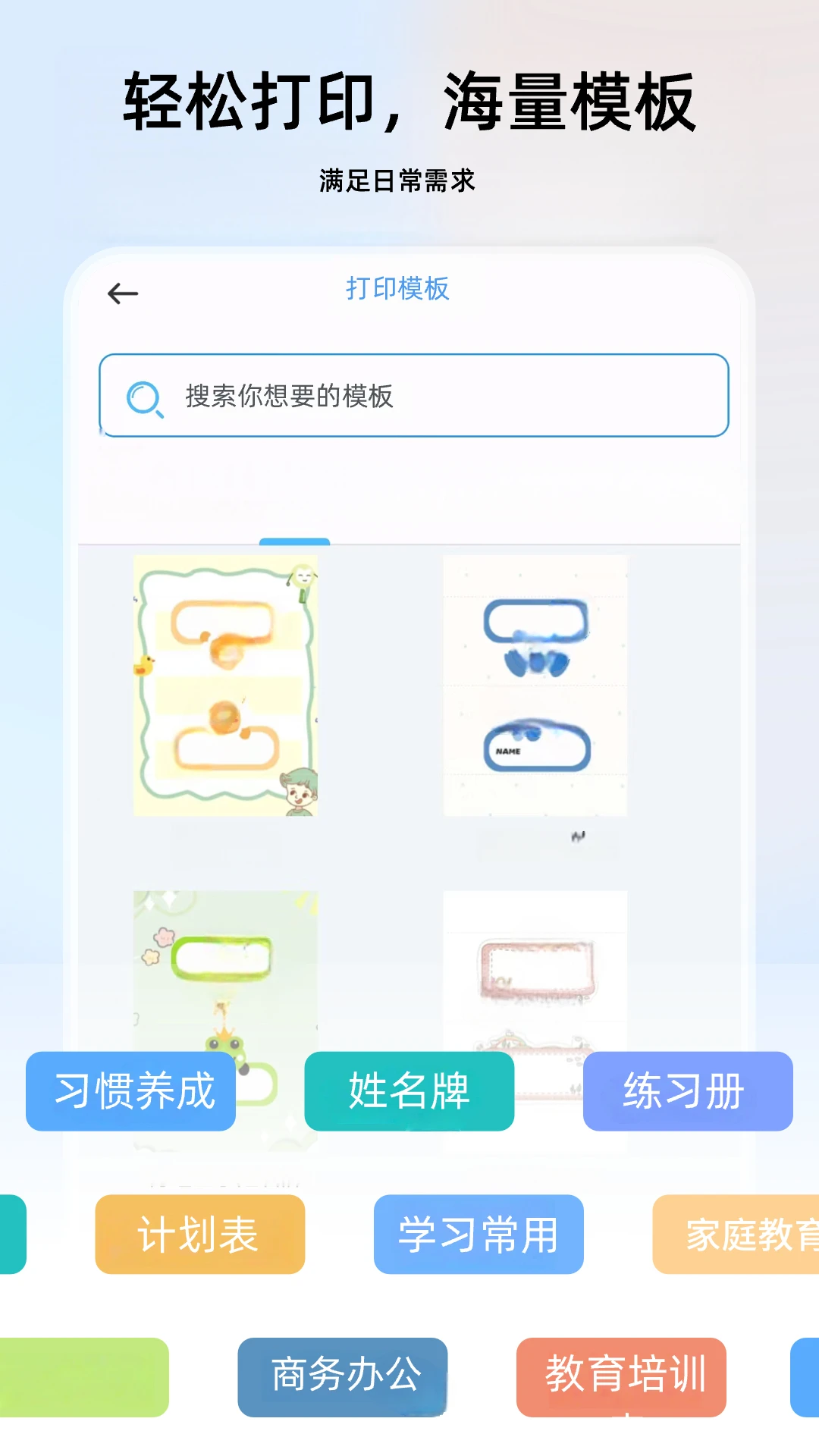
1.善用“常用模板”功能,将经常打印的文档格式保存为模板,下次打印时直接调用,省去重复设置的麻烦。
2.在打印网页内容时,可以先使用软件内置的“网页优化”功能去除广告和多余元素,让打印出来的页面更加干净整洁。
3.定期查看“打印历史”记录,可以快速找到之前打印过的文件并再次发送打印任务,适合需要重复打印的场景。
4.对于多页文档,建议先使用“预览”功能检查页码顺序和排版效果,避免因设置错误造成纸张浪费。
5.如果家中或办公室有多台打印机,可以在小白打印机安卓版中分别添加并命名,切换时更加快捷方便。
小白打印机安卓版如何管理打印文件
1.打开小白打印机安卓版后进入“文件管理”板块,这里会显示您近期上传和打印过的所有文件记录。
2.点击任意文件可以查看详细信息,包括文件大小、格式、上传时间和打印次数,方便您进行归档和整理。
3.长按文件可以唤出操作菜单,支持重命名、删除、分享和再次打印等操作,管理起来非常灵活。
4.您还可以创建文件夹对文件进行分类存放,比如按工作、学习、生活等标签整理,查找时更加高效。
5.对于重要文件,建议开启“云端备份”功能,防止因手机丢失或误删导致文件无法找回。
6.定期清理不需要的打印记录和缓存文件,可以释放手机存储空间,让小白打印机安卓版保持流畅运行。








 OnePlus_15