

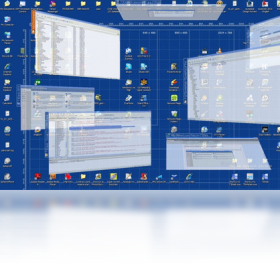
T3Desk是一款专业的Windows桌面管理增强工具,能够为用户提供虚拟桌面切换、窗口置顶显示、任务栏美化以及快捷操作面板等实用功能。通过T3Desk,用户可以轻松管理多个桌面工作区,将不同任务的窗口分类放置,有效提升办公效率与桌面整洁度。软件界面简洁直观,支持高度自定义设置,无论是日常办公还是专业设计场景,都能帮助用户打造更高效的桌面操作环境。T3Desk还内置丰富的快捷键体系与窗口特效,兼容主流Windows操作系统,是追求桌面效率用户的理想选择。
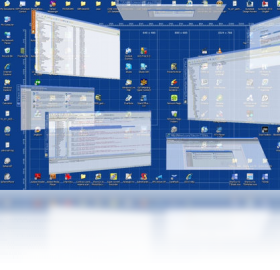
T3Desk怎么设置多桌面
1.启动T3Desk后,在系统托盘区右键点击软件图标,选择“设置”选项进入主配置界面。
2.在设置面板中找到“虚拟桌面”标签页,勾选“启用多桌面管理”功能开关。
3.点击“添加桌面”按钮,根据需要创建2至4个虚拟桌面,并为每个桌面命名以便区分用途。
4.为每个虚拟桌面分配独立壁纸或颜色标签,方便在切换时快速识别当前所在工作区。
5.设置完成后点击“应用”保存配置,之后可通过快捷键或托盘菜单在不同桌面之间快速切换。
6.如需将某个窗口移动到其他桌面,只需右键点击窗口标题栏,选择“移动到桌面”并指定目标桌面即可。
T3Desk窗口置顶功能怎么用
1.确保T3Desk已正常启动并运行在后台,检查托盘图标是否显示为激活状态。
2.打开需要始终保持可见的窗口,例如参考文档、聊天窗口或视频播放器。
3.使用快捷键Ctrl+Alt+T即可将当前活动窗口一键置顶,再次按下则取消置顶。
4.也可以在窗口标题栏上右键点击,在弹出菜单中选择“T3Desk置顶”选项来完成操作。
5.若需批量管理多个置顶窗口,可在T3Desk主面板的“窗口管理”列表中统一查看和取消置顶状态。
T3Desk快捷键有哪些
| 功能名称 | 快捷键组合 |
|---|---|
| 切换下一个虚拟桌面 | Ctrl+Alt+右方向键 |
| 切换上一个虚拟桌面 | Ctrl+Alt+左方向键 |
| 窗口置顶开关 | Ctrl+Alt+T |
| 显示/隐藏桌面面板 | Ctrl+Alt+D |
| 快速锁定当前桌面 | Ctrl+Alt+L |
T3Desk配置要求高吗
| 配置项目 | 最低要求 | 推荐配置 |
|---|---|---|
| 操作系统 | Windows 7 | Windows 10/11 |
| 处理器 | 1GHz 双核 | 2GHz 四核及以上 |
| 内存 | 1GB | 4GB及以上 |
| 硬盘空间 | 100MB可用空间 | 500MB以上 |
| 显卡 | 集成显卡 | 独立显卡 |
T3Desk桌面美化技巧有哪些
1.在T3Desk设置中开启“透明任务栏”效果,让桌面整体视觉更加通透清爽。
2.利用“图标自动整理”功能,按照文件类型或使用频率自动排列桌面图标。
3.为不同虚拟桌面设置专属壁纸,通过视觉差异快速区分工作、娱乐和学习环境。
4.启用窗口动画特效,在切换桌面或最小化窗口时获得更流畅的过渡体验。
5.使用“桌面便签”小工具,将待办事项和重要提醒直接固定在桌面显眼位置,避免遗忘。
6.定期在T3Desk主题中心下载并更换配色方案,保持桌面的新鲜感与个性化风格。
T3Desk如何备份桌面布局
1.打开T3Desk主界面,点击顶部菜单栏中的“工具”选项,找到“布局备份”功能入口。
2.在弹出的备份窗口中,勾选需要保存的项目,包括图标位置、虚拟桌面配置和窗口规则。
3.点击“浏览”按钮选择备份文件的存储路径,建议保存在非系统盘以防止数据丢失。
4.输入备份文件的名称并点击“开始备份”,等待进度条完成即可生成备份文件。
5.当需要恢复桌面布局时,进入“布局还原”界面,选择之前备份的文件并确认还原即可。








 Windows 10