

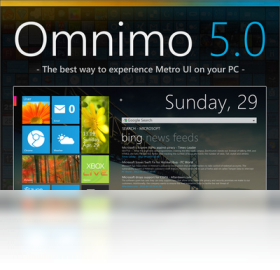
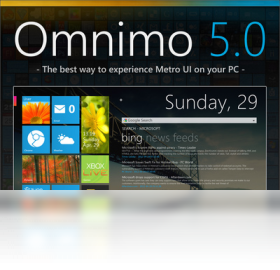
Omnimo for Rainmeter是一款专为Rainmeter桌面定制引擎打造的高人气皮肤套装,它将Windows桌面转变为一个信息丰富、视觉炫酷的控制中心。该套装内置数十款精心设计的皮肤模块,涵盖天气、时钟、系统监控、快捷启动、RSS阅读、音乐控制等实用功能,用户可根据个人喜好自由拖拽组合,打造独一无二的个性化桌面。Omnimo for Rainmeter界面风格现代简约,支持多种分辨率自适应,资源占用低,运行稳定流畅。无论是追求效率的办公用户,还是热衷美化的桌面发烧友,都能通过它获得耳目一新的操作体验。本站提供Omnimo for Rainmeter电脑版下载,安装简便,开箱即用,助你轻松拥有高颜值高效率的专属桌面。
Omnimo for Rainmeter怎么用
1.首先确保电脑已经安装Rainmeter主程序,若未安装请先前往官网下载并完成安装。
2.将下载的Omnimo for Rainmeter压缩包解压到任意文件夹,建议放在非系统盘以免误删。
3.打开Rainmeter主界面,点击右下角“皮肤”选项卡,再点击“打开皮肤文件夹”按钮。
4.将解压后的Omnimo皮肤文件夹整体复制到弹出的Skins目录中,返回Rainmeter即可看到新皮肤列表。
5.双击Omnimo文件夹展开子目录,逐一勾选想要显示的皮肤模块,桌面会立即出现对应组件。
6.按住鼠标左键拖动皮肤到桌面合适位置,右键点击皮肤可调整透明度、大小和刷新频率等参数。
Omnimo for Rainmeter常见问题及解决方法
1.皮肤加载后显示空白或乱码,通常是字体缺失导致,请将皮肤包内附带的字体文件安装到系统字体库。
2.天气模块无法获取数据,检查网络连接是否正常,并确认皮肤设置中的城市代码是否填写正确。
3.部分模块位置错乱,右键点击Rainmeter托盘图标选择“刷新全部”,或手动拖动模块重新排列。
4.开机后皮肤不自动启动,在Rainmeter管理界面勾选对应皮肤的“加载时运行”选项即可。
5.皮肤占用内存过高,建议关闭不常用的模块,并在设置中降低刷新频率以节省系统资源。
Omnimo for Rainmeter桌面美化技巧
1.善用分组功能,将功能相近的模块归为一组,便于统一显示或隐藏,保持桌面整洁。
2.搭配壁纸时选择深色系或简约风格图片,能让Omnimo的彩色模块更加突出,视觉效果更佳。
3.调整模块间距和对齐方式,利用Rainmeter的网格吸附功能,让多个组件排列更加规整。
4.定期备份当前皮肤配置,重装系统或更换电脑时可快速恢复精心调配的桌面布局。
5.关注Omnimo官方社区,下载网友分享的扩展模块和主题包,持续丰富桌面功能与外观。
Omnimo for Rainmeter快捷键一览
| 操作 | 快捷键 |
|---|---|
| 显示/隐藏所有皮肤 | Ctrl + Shift + H |
| 刷新当前皮肤 | Ctrl + R |
| 打开Rainmeter管理面板 | Ctrl + Shift + M |
| 锁定/解锁皮肤位置 | Ctrl + L |
| 退出Rainmeter | Ctrl + Shift + Q |
Omnimo for Rainmeter配置要求
| 项目 | 最低要求 | 推荐配置 |
|---|---|---|
| 操作系统 | Windows 7 | Windows 10/11 |
| 内存 | 1 GB | 4 GB及以上 |
| 硬盘空间 | 200 MB | 500 MB以上 |
| 分辨率 | 1366×768 | 1920×1080及以上 |
| Rainmeter版本 | 4.0 | 4.5及以上 |
Omnimo for Rainmeter值得下载吗
1.从功能丰富度来看,Omnimo内置模块覆盖日常所需,无需额外寻找素材即可快速搭建实用桌面。
2.从视觉表现来看,皮肤设计精致美观,色彩搭配和谐,能显著提升桌面整体档次感。
3.从资源占用来看,优化良好,中低配电脑也能流畅运行,不会明显拖慢系统速度。
4.从可玩性来看,支持自由组合与深度自定义,满足不同用户的个性化需求,耐玩度高。
5.从获取成本来看,Omnimo for Rainmeter完全免费,性价比突出,适合各类Windows用户下载体验。








 Windows 10