

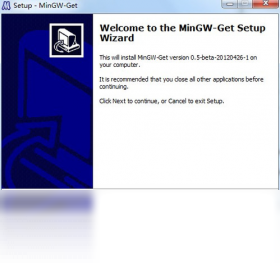
Mingw电脑版是一款专为Windows平台打造的极简GNU工具链集合,全称Minimalist GNU for Windows,它把经典GCC编译器、G++、GDB调试器以及make等开发工具完整移植到Windows环境,让开发者无需依赖庞大IDE即可在命令行里完成C/C++程序的编译、链接与调试。Mingw电脑版生成的exe可脱离第三方运行库独立运行,兼容性极佳,被大量开源项目、教学课件与嵌入式开发场景列为首选编译方案。相比动辄数GB的Visual Studio,Mingw电脑版体积小巧、部署迅速,解压后配置环境变量即可开工,特别适合学生、算法竞赛选手与轻量级C/C++开发者长期使用。
Mingw电脑版如何配置环境变量
1.下载并解压Mingw电脑版压缩包到无中文、无空格的目录,例如D:\mingw64。
2.右键此电脑选择属性,进入高级系统设置,点击环境变量按钮。
3.在系统变量中找到Path条目,点击编辑后新增一行,填入D:\mingw64\bin。
4.连续点击确定保存设置,关闭所有已打开的命令行窗口。
5.重新按下Win+R输入cmd回车,执行gcc -v,若出现版本信息即配置成功。
6.若提示不是内部命令,请检查路径是否写错或未重启终端。
Mingw电脑版支持哪些编程语言
1.原生支持C语言,使用gcc命令即可完成编译与链接。
2.原生支持C++语言,通过g++命令调用libstdc++标准库。
3.支持Fortran语言,需额外勾选gfortran组件。
4.支持Ada语言,安装时可选择gnat编译器。
5.可通过插件扩展支持Objective-C与汇编语言开发。
Mingw电脑版常用快捷键一览
| 快捷键 | 功能说明 |
|---|---|
| Ctrl+C | 终止当前正在运行的程序 |
| Ctrl+D | 结束标准输入流 |
| Ctrl+L | 清空当前终端屏幕内容 |
| Ctrl+A | 光标快速跳转至行首 |
| Ctrl+E | 光标快速跳转至行尾 |
| Tab | 自动补全命令或文件名 |
Mingw电脑版和Cygwin有什么区别
1.Mingw电脑版直接调用Windows原生API,编译产物无需额外DLL即可运行。
2.Cygwin模拟POSIX层,依赖cygwin1.dll,移植性更强但体积臃肿。
3.Mingw电脑版生成的程序启动速度更快,更贴近Windows用户习惯。
4.Cygwin适合需要完整Linux命令环境的场景,Mingw更偏向纯编译工具链。
5.两者可共存,通过环境变量切换即可互不干扰。
Mingw电脑版运行配置需求
| 项目 | 最低要求 |
|---|---|
| 操作系统 | Windows 7 及以上 |
| 处理器 | 1GHz 及以上 |
| 内存 | 512MB 及以上 |
| 硬盘空间 | 500MB 可用空间 |
| 显示分辨率 | 1024×768 及以上 |
Mingw电脑版编译报错怎么解决
1.遇到undefined reference错误,先检查是否遗漏链接库,补上-l参数。
2.提示gcc不是内部命令,说明环境变量未生效,重开终端或重启电脑。
3.中文乱码时在源码开头加入system("chcp 65001")切换编码。
4.编译大文件内存不足,可加-O2优化并关闭其他占内存软件。
5.头文件找不到,使用-I参数手动指定include目录路径。
6.链接失败可尝试加-static静态编译,排除动态库缺失问题。
Mingw电脑版进阶使用秘籍
1.把常用编译命令写成bat批处理,双击即可一键构建项目。
2.配合VS Code安装C/C++插件,把Mingw电脑版设为默认编译器,开发体验翻倍。
3.使用make -j4开启多核并行编译,大幅缩短大型工程构建时间。
4.定期用pacman -Syu更新工具链,保持编译器版本最新。
5.将bin目录加入右键菜单,在任意文件夹快速打开编译终端。






