

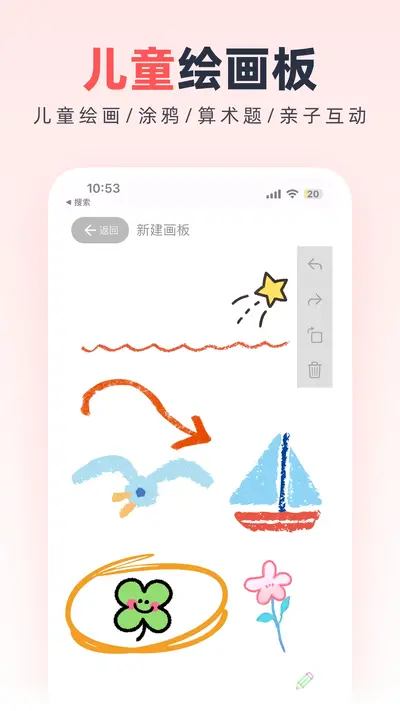
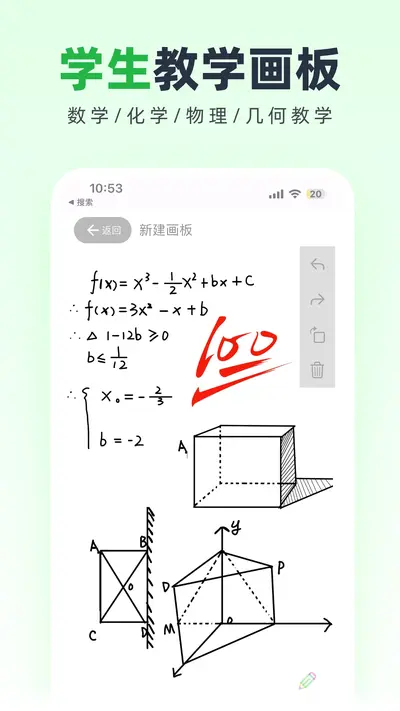
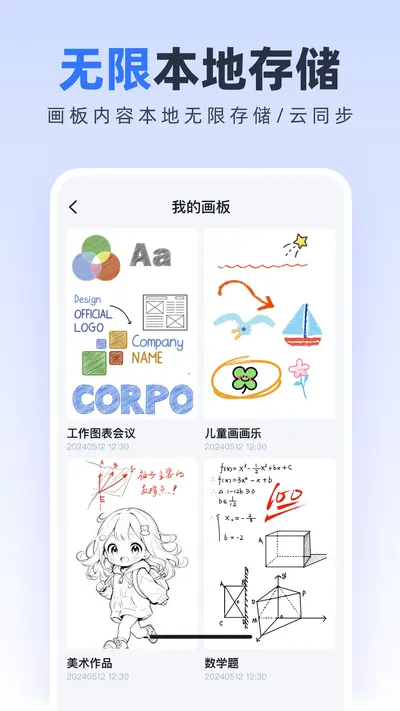
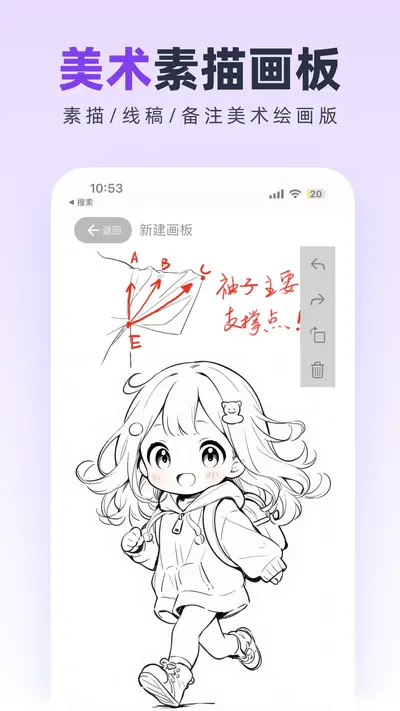

无边协同白板安卓版是一款专为团队协作与远程办公打造的实时互动白板工具,用户可以在手机或平板上自由书写、绘制图形、插入图片与文档,并支持多人同时在线编辑同一块画布。该软件打破地域限制,让身处不同城市的同事也能像面对面一样讨论方案、梳理思路,尤其适合产品经理、设计师、教师以及项目管理人员使用。无边协同白板安卓版提供了无限延展的画布空间,配合流畅的手写笔迹与丰富的模板库,能够快速完成头脑风暴、流程图绘制、思维导图整理等任务。同时,软件内置了云端同步机制,所有修改实时保存,无需担心数据丢失。对于习惯移动办公的用户来说,无边协同白板安卓版将创意捕捉与团队沟通无缝衔接,是提升工作效率的得力助手。
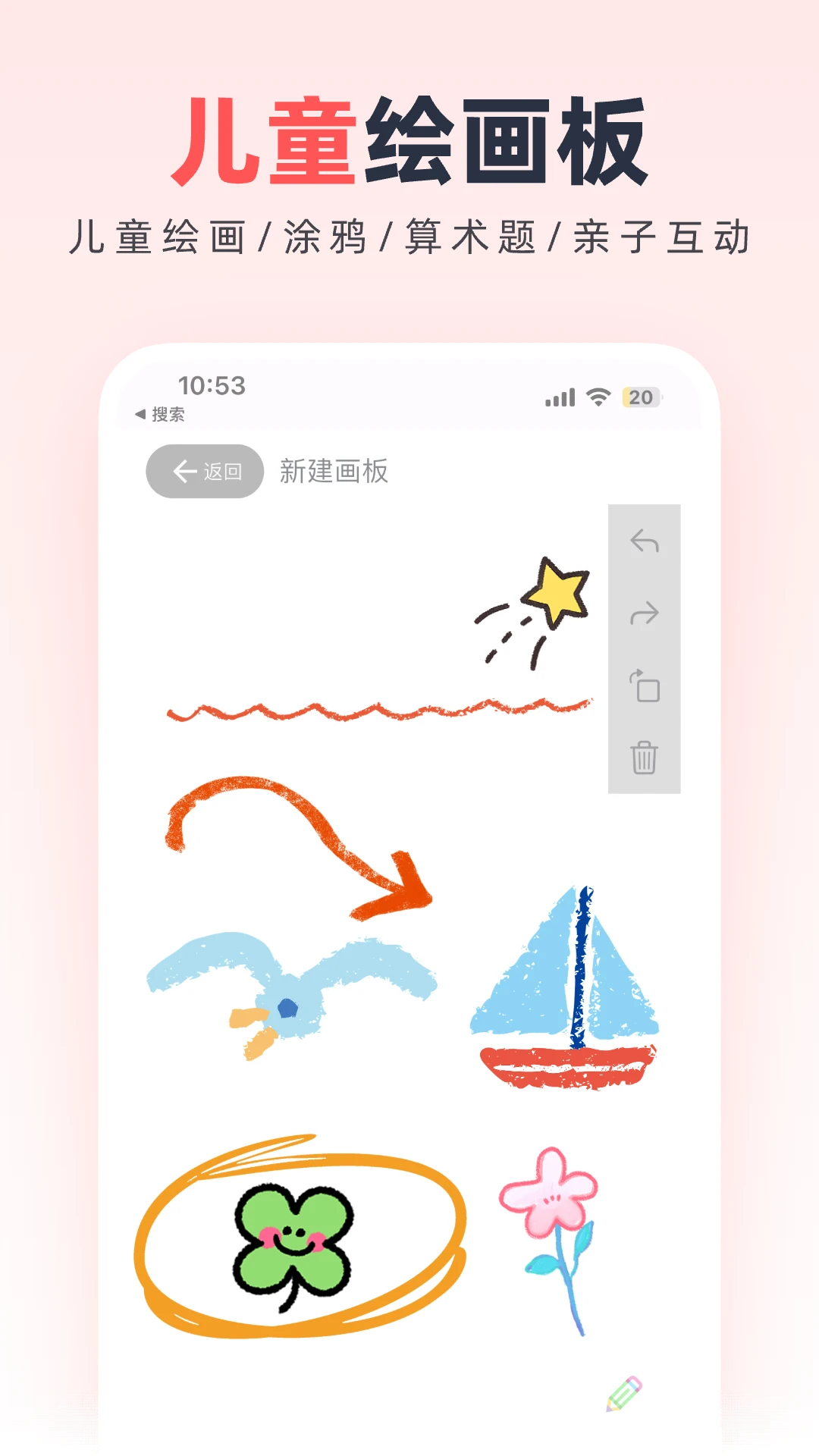
无边协同白板如何创建多人协作房间
1.打开无边协同白板安卓版,进入主界面后点击右下角的“+”号按钮,选择“新建白板”选项。
2.在白板编辑页面中,点击右上角的“分享”图标,系统会自动生成一个邀请链接或房间号。
3.将链接或房间号通过微信、QQ或钉钉发送给需要协作的同事,对方打开后即可进入同一块白板。
4.房主可以在成员列表中设置每个人的权限,比如是否允许编辑、是否允许导出内容。
5.所有成员进入后,画布上的光标会显示各自的名字,实时同步书写与拖拽操作。
6.协作结束后,房主点击“关闭房间”即可终止本次多人会话,内容自动保存到云端。
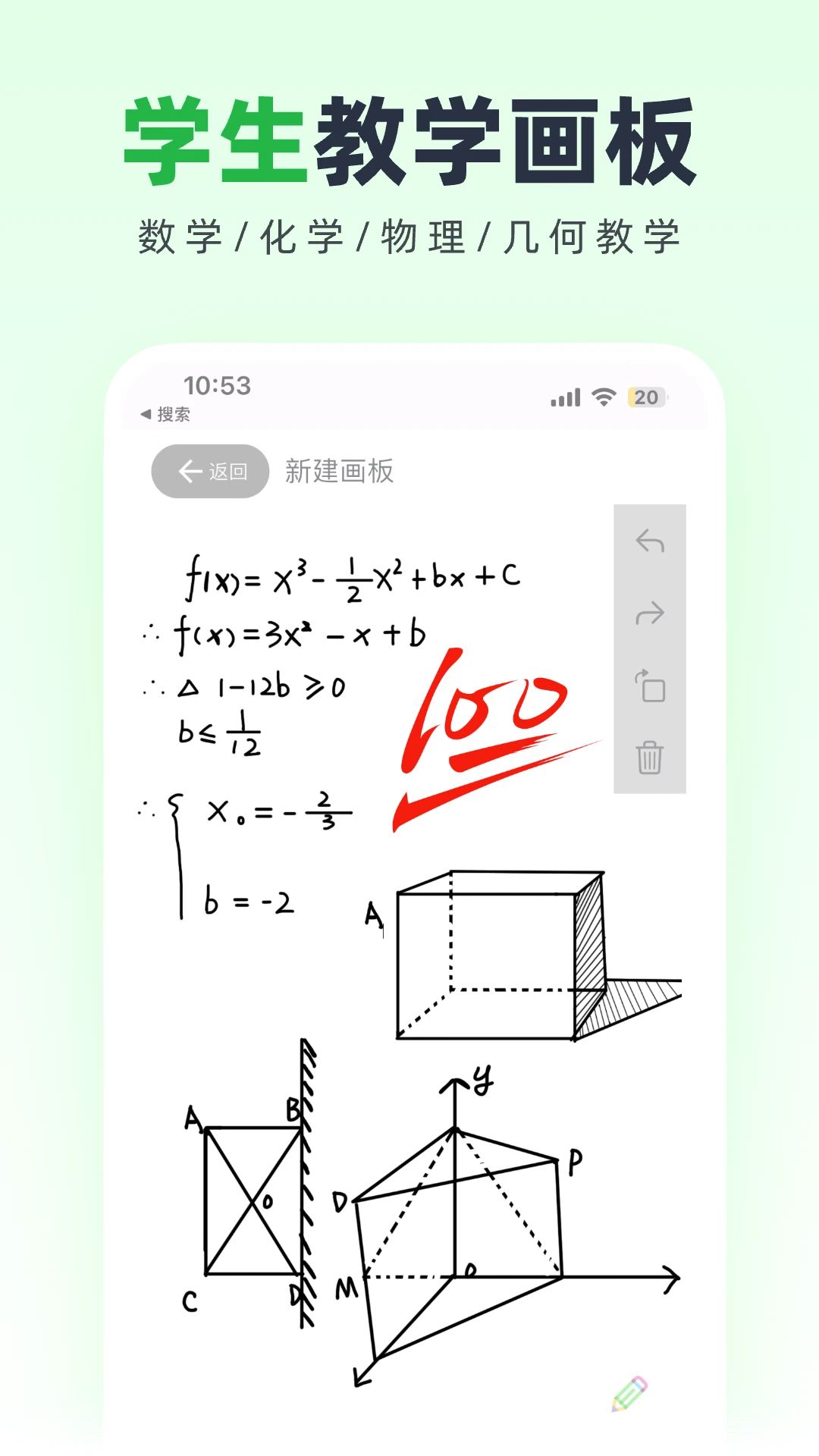
无边协同白板有哪些好用的绘图工具
1.无边协同白板安卓版提供了钢笔、铅笔、荧光笔和毛笔四种笔触,用户可以根据书写或标注需求自由切换。
2.形状工具中内置了矩形、圆形、三角形、箭头以及流程图常用的菱形和圆柱体,点击即可拖拽绘制。
3.文本工具支持直接输入文字,并且可以调整字体大小、颜色以及对齐方式,方便制作标题或注释。
4.图片插入功能允许从手机相册或文件管理器中选取图片,拖拽到画布上后还能自由缩放和旋转。
5.橡皮擦工具分为像素擦除和整笔擦除两种模式,像素擦除适合精细修改,整笔擦除则能快速删除整条笔迹。
6.套索工具可以框选多个元素,进行组合、移动或删除,让复杂图形的编辑更加高效。
无边协同白板怎么导入文档和思维导图
1.在无边协同白板安卓版的编辑界面中,点击底部工具栏的“插入”按钮,选择“文档”选项。
2.从手机存储中选取需要导入的PDF、Word或PPT文件,软件会自动将其转换为白板上的可预览页面。
3.导入后的文档页面可以像普通图片一样进行缩放和移动,方便在空白处添加批注和讲解。
4.如果需要导入思维导图,可以点击“插入”中的“思维导图”模板,然后手动编辑节点内容。
5.编辑好的思维导图支持一键展开或折叠子节点,让结构层次更加清晰。
6.所有导入的内容都会随白板一起保存,下次打开时依然保留原有布局和批注。
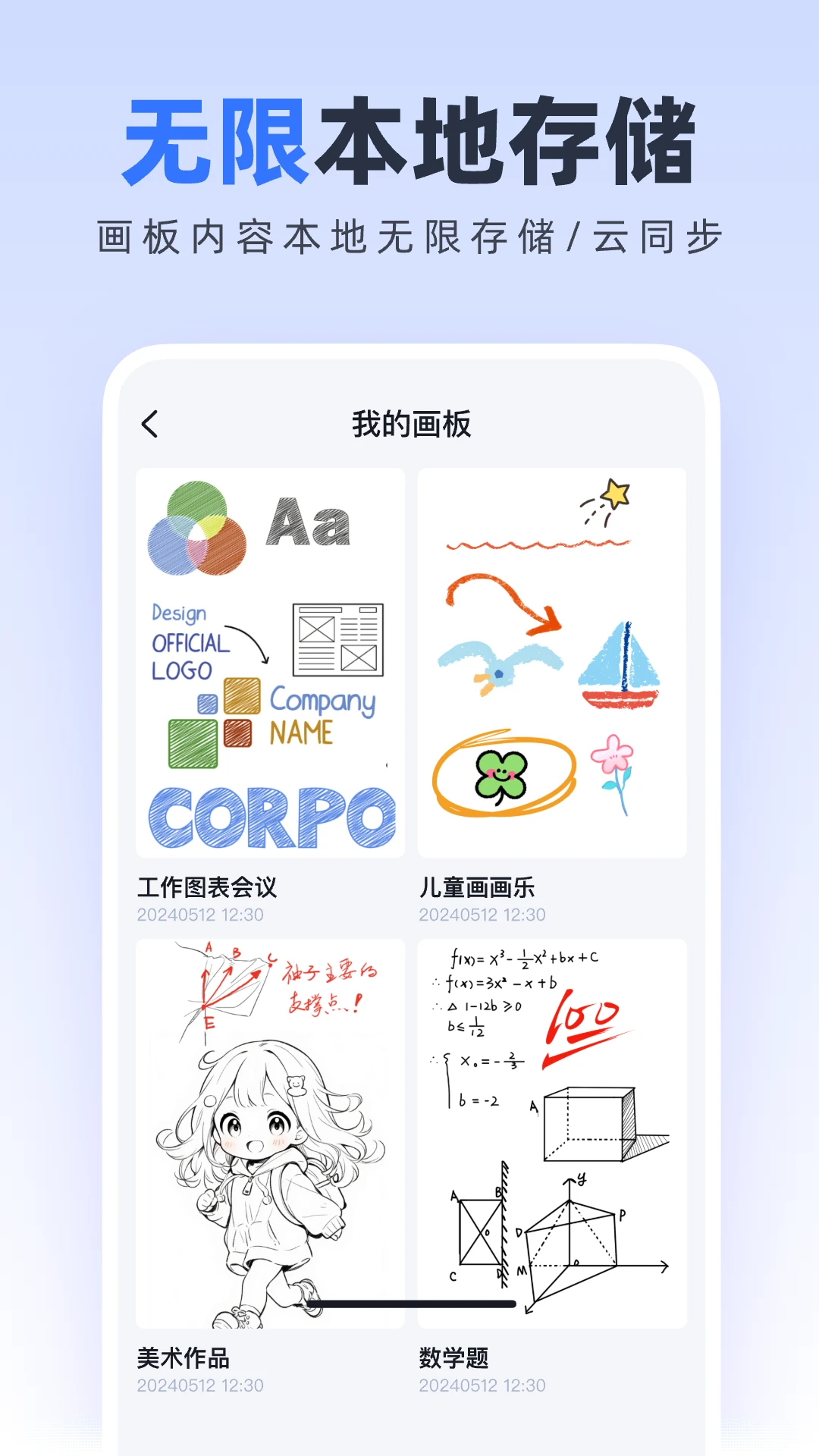
无边协同白板离线使用与云端同步技巧
1.无边协同白板安卓版支持离线模式,在没有网络的情况下依然可以新建白板并进行绘制和编辑。
2.离线状态下创建的白板会暂存在本地,界面右上角会显示一个云朵带斜线的图标作为提示。
3.当手机重新连接网络后,软件会自动检测本地未同步的内容,并弹出提示询问是否上传到云端。
4.用户也可以手动点击“同步”按钮,强制将本地修改推送到服务器,确保多设备之间内容一致。
5.在设置中开启“仅WiFi下同步”选项,可以避免使用移动数据时消耗过多流量。
6.如果误删了某块白板,可以在回收站中找到最近删除的记录,并进行恢复操作。
无边协同白板怎样导出和分享作品
1.完成白板编辑后,点击右上角的“更多”菜单,选择“导出”功能。
2.无边协同白板安卓版支持导出为PNG图片、PDF文档以及SVG矢量图三种格式,用户按需选择。
3.导出PNG时会自动裁剪画布空白区域,只保留有内容的部分,方便直接插入报告或聊天窗口。
4.导出PDF则会将所有页面按顺序合并,适合用于会议纪要或教学课件的存档。
5.导出完成后,可以直接调用系统分享面板,将文件发送给微信好友、邮箱或保存到云盘。
6.如果白板中包含敏感信息,可以在导出前使用“马赛克”工具对特定区域进行模糊处理。








 Windows 11