


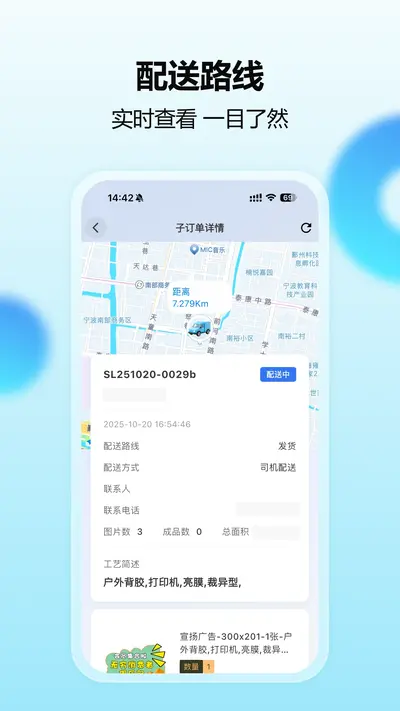
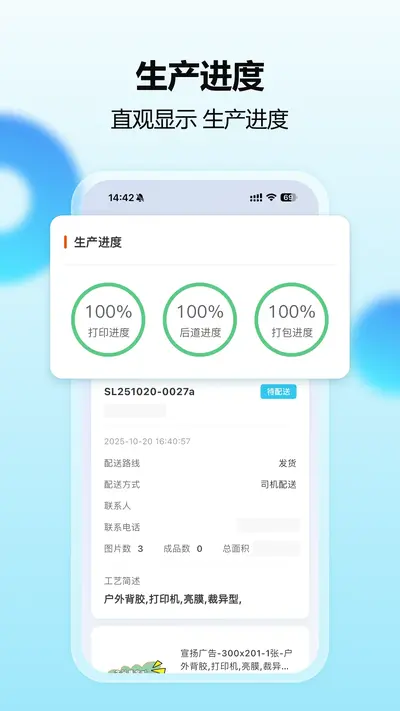
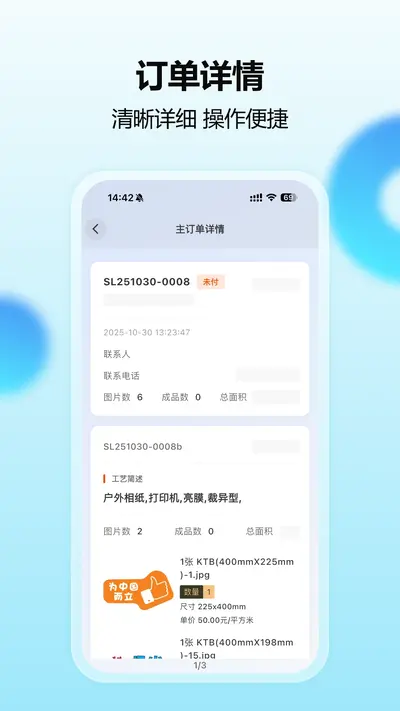
智印通是一款专为安卓手机用户打造的便捷打印辅助工具,能够帮助用户在没有电脑的情况下,直接通过手机连接打印机完成文档、图片、网页等内容的输出。无论你是在家中需要打印孩子的作业,还是在办公室临时需要复印证件,智印通都能提供稳定高效的无线打印体验。它兼容市面上主流品牌打印机,支持多种文件格式,操作界面简洁直观,即便是不太熟悉电子设备的老人也能快速上手。此外,智印通还内置了丰富的打印模板与排版设置,让手机打印不再是将就,而是真正实现高效办公与便捷生活的完美结合。
智印通怎么连接打印机
1.首先确保你的打印机已经开机,并且与手机连接在同一个无线网络环境下,如果是首次使用,建议将打印机恢复到网络待配状态。
2.打开智印通应用,在首页底部导航栏找到设备管理或添加设备入口,点击进入搜索界面。
3.等待应用自动扫描局域网内的可用打印机,扫描过程中请保持手机屏幕常亮,不要切换到其他应用。
4.在搜索结果列表中,根据打印机的品牌和型号找到对应设备,点击设备名称进行配对连接。
5.如果自动搜索不到,可以尝试手动添加,选择按IP地址添加,输入打印机说明书上标注的IP地址即可完成绑定。
6.连接成功后,应用会提示设备已就绪,此时你可以在设备列表中看到打印机状态为在线,接下来就可以选择文件进行打印了。
智印通打印文件怎么设置参数
1.在智印通首页选择需要打印的文件类型,可以是文档、图片或者网页,点击进入文件选择界面。
2.选中目标文件后,点击预览界面右下角的打印设置按钮,进入参数调整页面。
3.在打印设置中,你可以选择纸张大小,如A4、A5或者照片纸,根据实际放入打印机的纸张进行匹配。
4.接着设置打印份数,如果需要多份可以直接输入数字,同时可以选择是否进行双面打印以节省纸张。
5.调整打印质量选项,草稿模式速度快但墨量少,标准模式适合日常文档,高质量模式适合打印照片。
6.确认所有参数无误后,点击页面底部的确认打印按钮,等待打印机响应即可完成输出。
智印通支持哪些打印机品牌
1.智印通目前兼容惠普、佳能、爱普生、兄弟等主流打印机品牌,覆盖了市面上绝大多数家用和办公机型。
2.对于联想、奔图等国产打印机品牌,智印通也进行了适配,用户可以在品牌列表中找到对应选项。
3.如果你的打印机型号较新,建议在连接前先更新智印通到最新版本,以获得最佳的兼容性支持。
4.对于部分老款打印机,如果无法自动识别,可以尝试使用通用打印驱动模式进行连接,通常也能正常使用基础打印功能。
5.在添加设备时,应用会显示已适配的机型列表,你可以对照自己的打印机型号进行选择,避免连接错误。
智印通打印失败怎么解决
1.首先检查打印机是否处于缺纸或缺墨状态,这是导致打印失败最常见的原因,及时补充耗材即可。
2.确认手机和打印机是否仍然连接在同一个WiFi网络下,如果路由器重启过,可能需要重新连接设备。
3.查看智印通内的打印任务队列,如果任务一直显示等待中,可以尝试取消任务后重新发起打印请求。
4.进入手机设置中的应用管理,找到智印通并清除缓存数据,然后重新打开应用尝试连接打印机。
5.如果以上方法均无效,可以尝试重启打印机和手机,或者将打印机恢复出厂设置后重新配网连接。
智印通使用秘籍与实用技巧
1.利用智印通的网页打印功能,可以直接将手机浏览器中的长篇网页内容打印出来,省去复制粘贴的麻烦。
2.在打印图片前,使用应用内的裁剪和旋转工具调整好方向,避免打印出来出现歪斜或留白过多的情况。
3.对于需要签字的文件,可以先用手机扫描成电子版,再通过智印通打印出来,效果比直接拍照打印清晰很多。
4.定期清理智印通内的历史打印记录和缓存文件,可以有效提升应用运行速度,减少卡顿现象。
5.如果经常打印同一种格式的文档,可以在设置中保存为默认模板,下次打印时一键调用,节省重复设置的时间。
智印通如何打印手机里的照片
1.打开智印通应用,在首页功能入口中选择照片打印选项,系统会自动读取手机相册中的图片。
2.勾选需要打印的照片,支持一次选择多张进行批量打印,选择完成后点击下一步进入排版界面。
3.在排版界面中,你可以选择每页打印一张或多张照片,还可以添加日期水印或者边框效果。
4.调整照片的亮度、对比度和裁剪比例,确保打印出来的效果与手机屏幕上看到的一致。
5.确认排版效果后,点击打印按钮,选择已连接的打印机,等待输出即可拿到清晰的照片打印件。






