


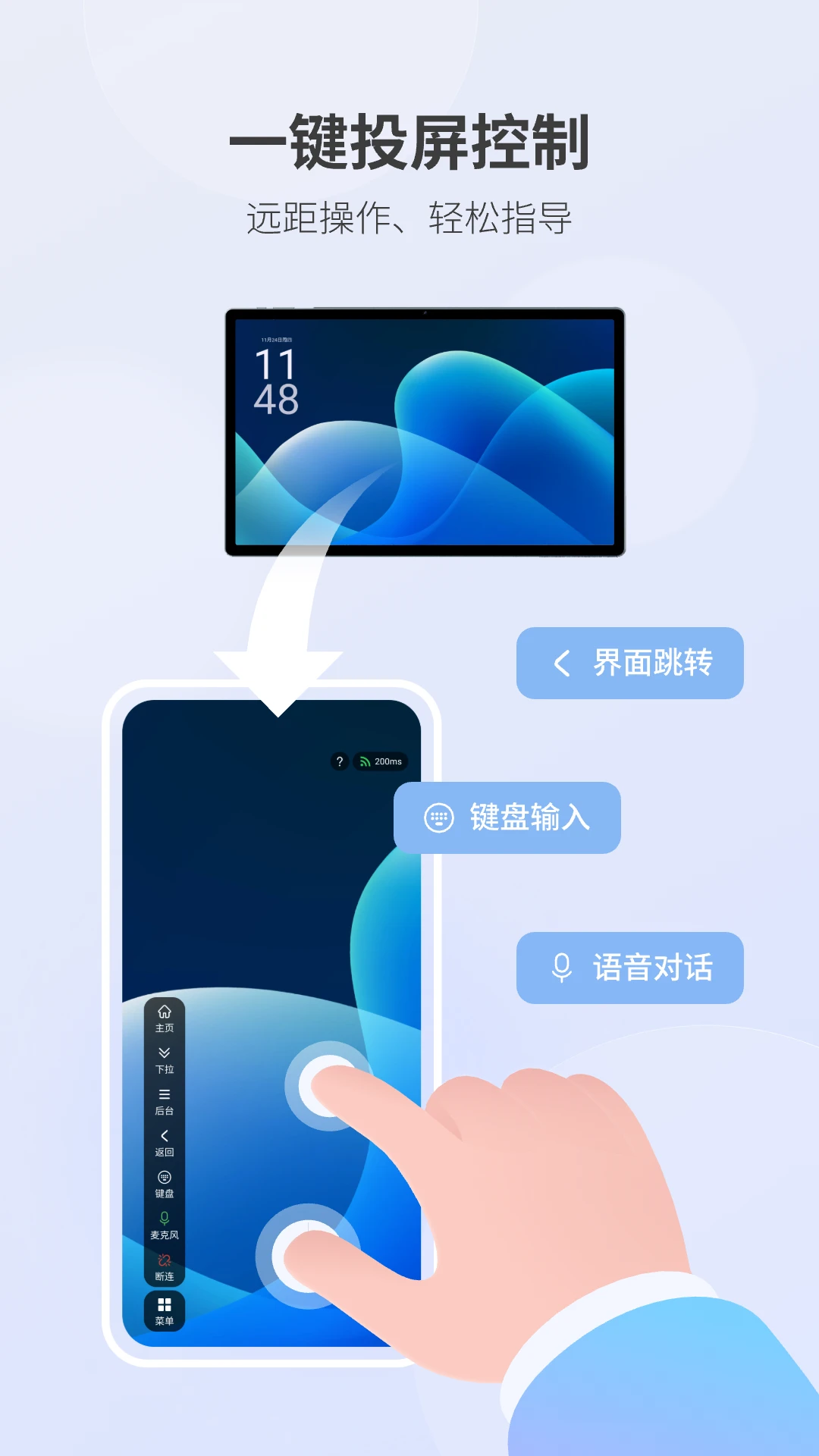
Arzopa畅连是一款专为Arzopa便携显示器与扩展屏用户打造的安卓端配套工具,帮助手机、平板快速完成外接屏幕的连接与投屏管理。通过Arzopa畅连,用户可以一键识别设备、自动匹配分辨率与刷新率,省去繁琐的手动设置环节,让双屏办公、影音娱乐、游戏扩展都变得更加顺畅。软件内置连接向导与常见问题排查模块,即便是第一次接触便携屏的新手,也能按照提示逐步完成配对。Arzopa畅连还支持画面比例调节、横竖屏切换以及触摸映射等实用功能,充分释放外接大屏的使用潜力,是Arzopa硬件用户值得常备的手机端辅助应用。
Arzopa畅连连接不上怎么办
1.先确认手机与Arzopa便携屏之间的数据线是否插紧,建议重新拔插一次并更换原装或支持数据传输的线材。
2.检查手机系统设置中的OTG功能是否已经开启,部分机型默认关闭该选项会导致设备无法被识别。
3.打开Arzopa畅连后进入设备扫描页面,等待十秒左右让软件重新搜索外接屏幕。
4.若仍无反应,尝试重启手机与显示器,排除临时性系统缓存冲突。
5.进入手机应用管理,清除Arzopa畅连的缓存数据后再次打开软件重试。
6.最后可更换另一台手机交叉测试,判断是线材问题还是设备兼容问题。
Arzopa畅连支持哪些设备
1.Arzopa畅连主要适配Arzopa品牌旗下的便携显示器与扩展屏系列产品,覆盖主流尺寸型号。
2.手机端支持运行Android 8.0及以上系统的设备,平板设备同样可以安装使用。
3.部分支持桌面模式或视频输出协议的机型,连接体验会更加完整。
4.对于非Arzopa品牌的显示器,软件可以尝试识别,但功能完整度可能有所差异。
5.使用前建议查看软件内的兼容列表,确认自己的设备型号是否在支持范围内。
Arzopa畅连怎么设置画面比例
1.在Arzopa畅连主界面完成设备连接后,点击进入显示设置选项。
2.找到画面比例一栏,可以看到自适应、拉伸、原始比例等多种模式。
3.根据使用场景选择,办公文档建议使用原始比例,观影可以选择自适应铺满。
4.拖动分辨率滑块微调输出清晰度,观察外接屏幕的实际显示效果。
5.设置完成后点击保存,软件会自动记忆当前配置,下次连接无需重复调整。
Arzopa畅连使用秘籍
1.首次连接时保持手机电量充足,低电量状态下部分机型会限制外接供电。
2.把常用的分辨率与比例方案保存为预设,切换场景时一键调用更省时。
3.连接游戏主机或手柄时,先在Arzopa畅连内完成触摸映射校准,操作会更跟手。
4.遇到画面闪烁优先检查线材质量,劣质线材是导致信号不稳的常见原因。
5.定期更新Arzopa畅连到新版本,可获得更好的设备兼容性与稳定性修复。
Arzopa畅连常见问题汇总
1.软件提示未检测到设备,多数情况是数据线仅支持充电不支持传输,更换线材即可。
2.外接屏幕无画面但手机有提示音,可在Arzopa畅连内手动触发一次重新连接。
3.画面出现黑边属于比例不匹配,进入显示设置调整缩放模式即可解决。
4.触摸操作错位时,重新执行一次触摸校准流程,按提示点击屏幕对应位置。
5.软件闪退可尝试卸载后重新安装,并确保手机系统版本满足最低要求。






