ImageOptim Mac图片无损压缩工具推荐
来源: 编辑部 2026/10/4 10:25:44 浏览量:0
平时做设计、写文章或者搞网站的朋友应该都有这个烦恼:图片太大,上传慢,网页打开也慢,但直接压缩又怕画质糊掉。尤其是用 Mac 的同学,找一款趁手的压缩工具真不容易。今天就跟大家聊聊我用了挺久的 ImageOptim for Mac(图片无损压缩工具),它算是解决了我的大难题。这软件不花哨,但特别实在,下面把我自己踩过的坑和真实感受都写出来,给同样有需求的朋友一个参考。

- 应用名称:ImageOptim for Mac(图片无损压缩工具)v1.8.8最新版 下载地址:https://m.fxxz.com/f/774882
为啥我最后选了 ImageOptim 而不是别的
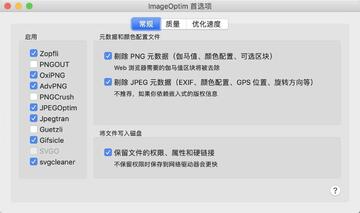
最开始我试过在线压缩网站,传上去等半天,有时候还限制大小,批量处理更是麻烦。后来也装过几个付费软件,功能是强,但一年好几百,对于我这种偶尔处理图片的人来说有点浪费。ImageOptim for Mac(图片无损压缩工具) 最打动我的就两点:免费、开源、没广告。下载下来直接拖进去就能用,不需要注册,也不用担心隐私问题。它其实是一个图形界面,底层集成了好几个压缩引擎,像 PNGOUT、Zopfli 这些,会自动帮你选最优方案,你只需要把图片丢进去就行。我第一次用的时候,把一张 3MB 的 PNG 拖进去,几秒钟后变成 800 多KB,打开一看画质几乎没变化,当时就觉得这工具稳了。
实际压缩效果到底怎么样
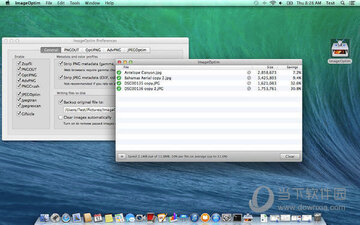
光说可能不信,我拿自己常用的几个场景测了测。网页配图一般用 JPG,一张 1920 宽的图,原图 1.5MB,经过 ImageOptim for Mac(图片无损压缩工具) 处理后降到 600KB 左右,肉眼根本看不出区别。PNG 截图压缩率更明显,有时候能省 70% 的体积。而且它支持批量拖拽,我通常把整个文件夹拖进去,点一下 Start,然后该干嘛干嘛,回来就全部压好了。有一点要注意:压缩会覆盖原文件,所以最好先备份,或者你在设置里勾选“保留原文件”,这样更保险。这个坑我一开始没注意,结果有几张图压完想对比一下,发现原图没了,只能重新导出,说多了都是泪。
这些实用小功能别忽略
除了基础的压缩,ImageOptim for Mac(图片无损压缩工具) 还有几个隐藏技巧。比如你可以设置压缩级别,虽然默认的已经够用,但如果你对体积特别敏感,可以调成“Insane”模式,只是速度会慢一点。另外它支持移除图片里的 EXIF 元数据,像相机型号、GPS 位置这些,对于要发到网上的图片来说,能进一步减小体积还保护隐私。我一般会勾选“Strip metadata”这个选项。还有一点,它可以直接和 Finder 右键菜单集成,装完之后在图片上点右键就能看到“Open with ImageOptim”,非常方便。不过这个功能需要你在偏好设置里手动开启一下。

哪些人最适合用它
如果你是做网站优化的,那 ImageOptim for Mac(图片无损压缩工具) 基本是必备。图片体积直接影响加载速度,百度也把页面速度作为排名因素之一,压缩图片算是最简单的优化手段。做自媒体的朋友,公众号、头条号上传图片有大小限制,用它能快速搞定。设计师给客户发预览图,压一下省流量也省时间。还有普通用户,比如你整理旅行照片想发给朋友,原图太大,压缩后既清晰又方便传输。总之只要你在 Mac 上处理图片,这工具就值得装在电脑里。
使用中容易遇到的几个问题
有朋友反映说压完感觉图片变模糊了,其实多数是心理作用,你可以把压缩前后的图放大到 100% 仔细对比,基本看不出差别。如果真的对画质有极致要求,可以关闭有损压缩选项,只用无损模式。另外 ImageOptim for Mac(图片无损压缩工具) 对 GIF 动图的支持一般,压缩后可能会掉帧,动图建议用别的工具处理。还有一点,它没有 Windows 版本,只支持 macOS,所以 Windows 用户得找替代品。最后提醒一下,软件更新频率不算高,但胜在稳定,目前新系统兼容性没问题,我 M1 的 MacBook Air 上跑得很流畅。
总结一下我的使用建议
如果你在找一款不折腾、不花钱、效果又好的 Mac 图片压缩工具,ImageOptim for Mac(图片无损压缩工具) 绝对值得一试。我的习惯是每次写完文章,把配图统一拖进去压一遍,然后再上传,日积月累能省不少服务器空间和流量。记得先备份原图,开启保留原文件选项。官网直接搜 ImageOptim 就能找到,下载安装包很小,几秒钟就装好。别把它想得太复杂,它就是那种“用完即走”的效率工具,但恰恰是这种简单,才让人一直留在电脑里不删。