LICEcap Mac版GIF动态截屏软件使用教程
来源: 编辑部 2026/10/5 10:37:01 浏览量:0
最近不少朋友在问 Mac 上怎么快速录个 GIF 动图,尤其做教程、写文章或者给同事演示操作步骤的时候,一张会动的图比干巴巴的文字管用多了。我前前后后试过好几款工具,最后留在电脑里的还是 LICEcap for Mac(GIF动态截屏软件)。它体积小、不收费、打开就能录,虽然界面看着有点“复古”,但胜在稳定省心。下面就把我这两年的使用经验整理出来,从下载安装到录出清晰的 GIF,再到常见坑怎么绕,一次性说清楚。
- 应用名称:LICEcap for Mac(GIF动态截屏软件)v1.29最新版 下载地址:https://m.fxxz.com/f/774895
一、LICEcap 到底能干啥?为啥选它
简单说,LICEcap for Mac(GIF动态截屏软件) 就是帮你把屏幕上的一块区域录下来,直接存成 GIF 动图。它不像那些大型录屏软件要调一堆参数,打开后就是一个透明框,你拖到哪就录哪。我平时写软件教程,需要展示点击菜单、输入文字的过程,用它录个十秒的 GIF 插进文章里,读者一看就懂。而且它支持直接保存 .gif 和 .lcf 两种格式,.lcf 是它自己的工程文件,后面还能再改帧率、改区域,挺方便的。最关键的是,它完全免费,没水印,也不弹广告,这点比很多“免费试用”的软件良心多了。
二、Mac 版下载安装,别踩这些坑
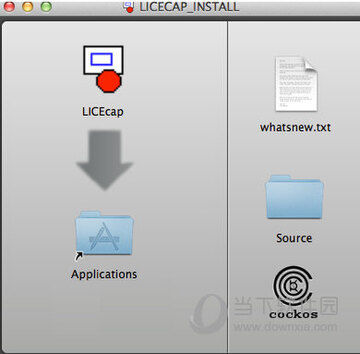
很多人第一步就卡住了,网上搜出来的下载站五花八门,下下来要么打不开,要么提示“文件已损坏”。我建议直接去官网或者靠谱的软件站找 LICEcap for Mac 的安装包。下载完是一个 .dmg 文件,双击打开,把左边的图标拖到右边的 Applications 文件夹里就行。这里有个小坑:第一次打开可能会提示“无法验证开发者”,别慌,去“系统设置 - 隐私与安全性”里点“仍要打开”就行。还有,如果你的 Mac 是 M 系列芯片,它也能正常运行,不需要额外装 Rosetta,我实测 M1 的 MacBook Air 跑起来很流畅。
三、录制 GIF 的完整步骤,跟着点就行
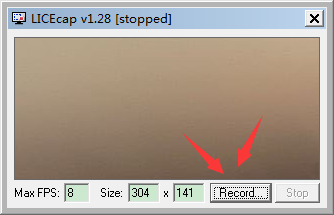
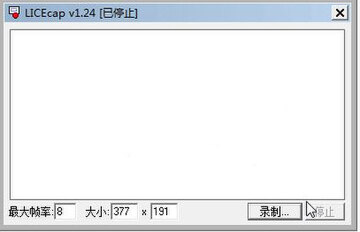
打开 LICEcap for Mac(GIF动态截屏软件) 后,你会看到一个虚线框,框的大小就是录制区域。先别急着点录制,把框拖到你要录的位置,然后点右下角的“Record”按钮。这时候会弹出一个保存窗口,让你选保存路径和文件名,还能设置帧率(FPS)。我一般设 10 到 15 帧,太高了文件会很大,太低了动作会卡顿。下面还有个“Max duration”选项,可以限制录制时长,防止录太久文件爆炸。点保存后,它就开始录了。录的时候你可以正常操作电脑,要结束就点菜单栏上的停止按钮。这里提醒一句:录制过程中尽量别切到全屏应用,不然框可能会跟着变,我吃过这个亏,录出来的 GIF 前半段和后半段对不上。
四、怎么让 GIF 又小又清晰?调这几个参数
录出来的 GIF 太大,上传到网站或者发微信都麻烦。想控制体积,有几个地方可以调。第一是录制区域,别贪大,只框你要展示的部分,区域越小文件越小。第二是帧率,静态画面多的操作,8 帧就够,动态多的可以到 12 帧。第三是录制时长,能 5 秒说清就别录 10 秒。另外,LICEcap for Mac(GIF动态截屏软件) 在保存时有个“Loop”选项,勾上就是无限循环,适合做演示。如果你已经录完了想再压缩,可以用它自带的 .lcf 文件重新导出,改小尺寸或者降帧率,不用重新录一遍,这个设计挺贴心的。
五、常见问题与真实踩坑记录
说几个我遇到过的毛病。有时候录出来的 GIF 颜色发灰,那是因为 Mac 的屏幕色彩配置文件跟 GIF 的色域不匹配,你可以在“系统设置 - 显示器”里把色彩描述文件改成 sRGB 试试。还有,如果你录的是深色模式界面,GIF 里可能会偏色,这个目前没啥完美解决办法,只能录之前把界面调成浅色。另外,LICEcap for Mac(GIF动态截屏软件) 不支持录声音,它本来就是个纯画面工具,要声音得用别的软件。最后,如果你发现录制的框拖不动,检查一下是不是点到了框的边缘,要点住标题栏或者框内部才能拖。这些小问题官网说明里没写,都是我自己折腾出来的经验。
六、适合哪些人用?我的最终建议
如果你经常需要写教程、做产品演示、给客户展示操作步骤,或者只是想在聊天里发个动态表情包,LICEcap for Mac(GIF动态截屏软件) 绝对值得装一个。它不占资源,随开随用,学习成本几乎为零。但如果你要录长视频、要剪辑、要加字幕,那它就不合适了,得换专业录屏工具。我的建议是把它当成一个“快速出图”的小工具,放在 Dock 栏里,需要的时候点一下,十秒钟就能录好一个 GIF,比打开大型软件快多了。希望这篇教程能帮你少走弯路,顺利录出满意的动图。