
Infix PDF Editor 编辑PDF文件教程
来源: 编辑部 2026/10/14 17:06:07 浏览量:0
平时上班或者帮老师整理资料,最头疼的就是拿到一份PDF文件,想改几个字却发现根本动不了。很多人第一反应是找转换工具,转成Word改完再转回去,折腾半天格式全乱了。其实有个叫 Infix PDF Editor 的软件,专门干这个的,用起来跟Word差不多,直接打开PDF就能改。今天我就把自己用 Infix PDF Editor 的完整流程写出来,包括踩过的坑和几个实用小技巧,看完你也能自己动手改PDF了。

- 应用名称:Infix PDF Editorv7.4.3.0官方版 下载地址:https://m.fxxz.com/f/778264
一、Infix PDF Editor 下载安装和界面初识
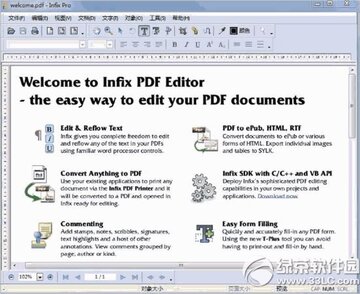
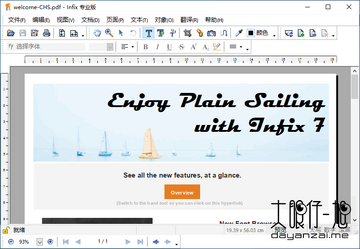
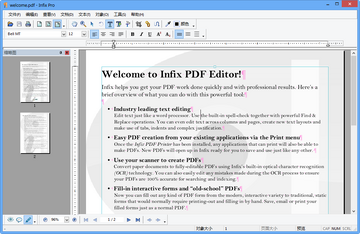
先说下载,网上搜 Infix PDF Editor 能出来一堆结果,建议去官网或者靠谱的软件站拿安装包,别下到那种捆绑一堆全家桶的版本。安装过程没什么好说的,一路下一步就行。打开之后界面长得有点像老版本的Office,上面一排菜单栏,左边是页面缩略图,中间是编辑区。第一次用可能会觉得按钮有点多,但其实常用的就那么几个:文字工具、图像工具、对象选择工具。我刚开始用的时候找了半天文字工具在哪,后来发现就在工具栏第二排,一个带“A”字的图标,点一下就能在PDF里直接点文字修改了。这里提醒一句,如果PDF是扫描件,也就是整页都是图片那种,Infix PDF Editor 是改不了文字的,得先做OCR识别,这个后面会细说。
二、用 Infix PDF Editor 修改PDF文字和字体
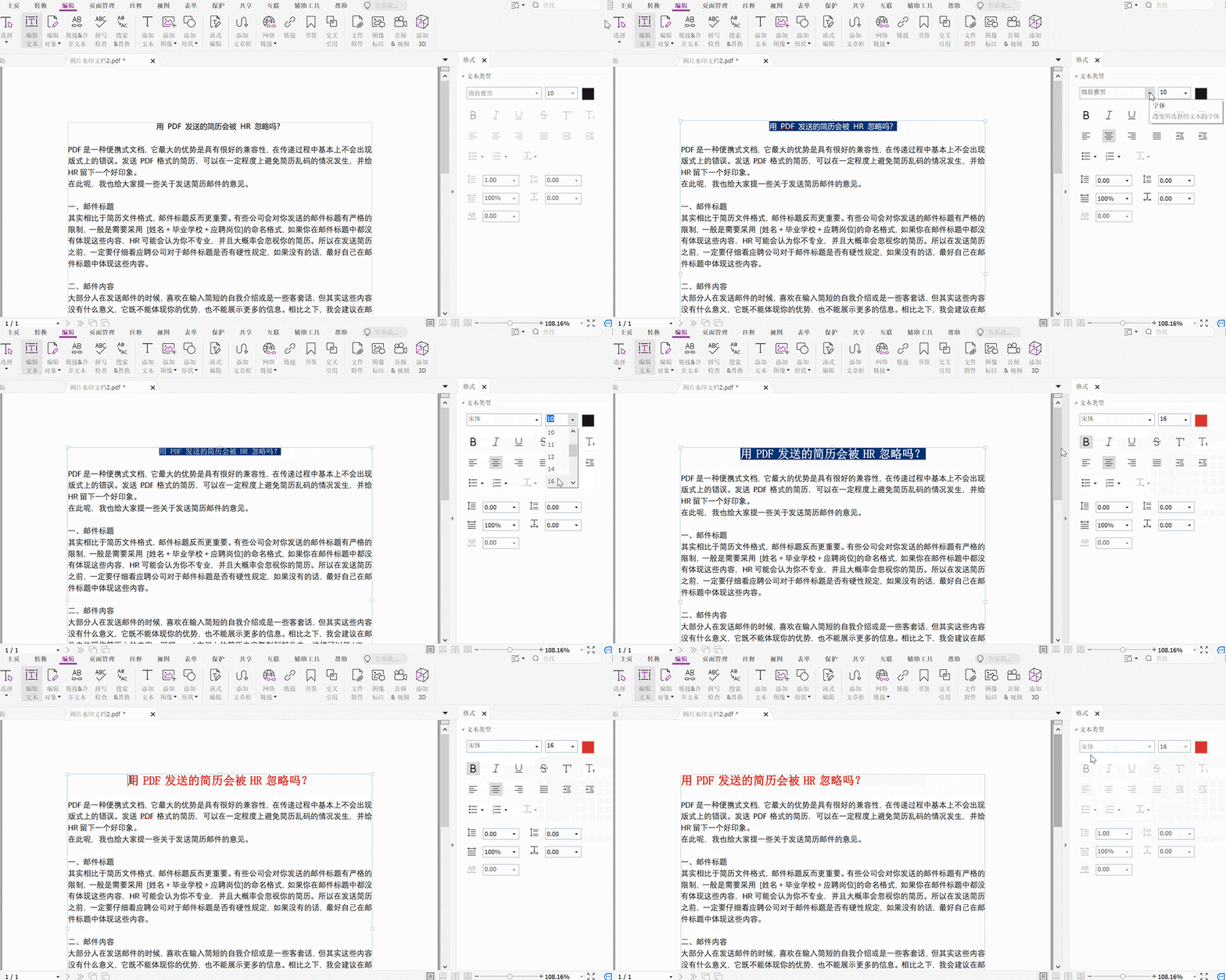
改文字是大家最常用的功能。用文字工具点一下要改的地方,光标就进去了,直接删掉重新打就行。不过有个细节要注意,Infix PDF Editor 默认会尽量匹配原来的字体,但如果你电脑里没装那个字体,它就会用相近的字体代替,改完可能跟旁边的字看起来不太一样。我遇到过好几次,改完一个字明显比旁边的粗一点或者宽一点,后来学乖了,改之前先看一下原文字体是什么,去网上下一个装上再改,效果就自然多了。另外改文字的时候别一次改太多,尤其是段落中间插字,容易把后面的排版挤乱。要是改完发现行距变了,可以用段落工具微调一下。还有个小技巧,如果只是想改几个错别字,用查找替换功能更快,Ctrl+F调出来,输入要改的词,替换掉就行,省得一个个找。
三、替换和编辑PDF里的图片
图片编辑这块,Infix PDF Editor 也能应付。用对象选择工具点中图片,周围会出现控制点,可以拖动改大小,也可以按Delete删掉。想换图片的话,先删掉原来的,再从外面拖一张新图片进来,调整好位置和大小就行。我试过给一份产品手册换logo,操作起来挺顺的,不过要注意图片分辨率别太低,不然放进去糊糊的。还有一点,如果图片是嵌在文字底下的,选中它可能要点好几次,因为图层叠在一起了,耐心点总能选到。实在选不中就去对象列表里找,那里按顺序列了所有元素,点一下就能定位。
四、页面管理:合并、拆分、调整顺序
有时候我们不光改内容,还要动页面结构。比如把两个PDF合并成一个,或者把一份长文档拆成几份。Infix PDF Editor 的页面菜单里就有这些功能。合并的话,打开主文件,然后选“插入页面”从另一个PDF里选页面插进来,位置可以选在当前页之前或之后。拆分更简单,把不要的页面选中删掉,剩下的另存为就行。我还经常用旋转页面功能,有些扫描件方向是歪的,转一下看着舒服多了。调整页面顺序就在左边缩略图面板里直接拖,跟整理PPT幻灯片一样,很直观。
五、扫描件PDF怎么处理?OCR功能实测
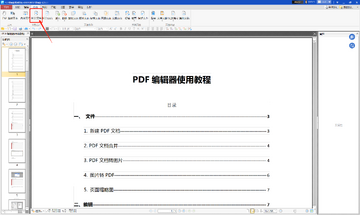
前面提到扫描件的问题,这里单独说一下。Infix PDF Editor 本身带OCR功能,但说实话识别率一般,尤其是中文文档,错字比较多。我的做法是先用别的专业OCR工具把扫描件转成可搜索的PDF,再用 Infix PDF Editor 打开编辑。如果你手头只有这个软件,也可以试试它的OCR,在工具菜单里找“识别文本”,选好语言,等它跑完就能改文字了。不过要有心理准备,识别完得自己校对一遍,别直接保存,不然错字留在里面更麻烦。我上次识别一份合同,把“甲方”识别成了“甲方”,看着一样但其实编码不同,搜索都搜不到,所以校对这步不能省。
六、保存和导出时的注意事项
改完之后保存,Infix PDF Editor 默认是覆盖原文件,建议另存为一份新的,万一改错了还能找回原来的。导出格式支持PDF、Word、图片等,但导出Word有时候排版会跑,所以如果不是特别需要可编辑的Word,尽量还是存成PDF。另外保存前记得检查一下文件大小,如果插入了很多高清图片,PDF会变得很大,可以用压缩功能瘦身一下。最后说个我踩过的坑:有次改完直接关了软件没保存,白干半小时,所以养成随手Ctrl+S的习惯,别问我怎么知道的。
总的来说,Infix PDF Editor 算是一款上手不难、功能对得起价格的PDF编辑工具,日常改改文字图片、调调页面完全够用。新手刚开始可能觉得菜单多,多用几次就熟了。希望这篇教程能帮你少走点弯路,有啥问题欢迎留言交流。






