Mac必备eSearch截图搜索神器推荐
来源: 资讯君 2026/10/14 15:47:54 浏览量:0
用Mac的朋友应该都有过这种体验:看到屏幕上一段文字想复制,结果发现是图片里的,只能一个字一个字敲;刷网页碰到不认识的英文单词,还得切出去开翻译软件。今天给大家安利一款我用了小半年的工具——eSearch for mac,截图、识字、搜索、翻译一条龙,装完基本离不开。它不是那种花里胡哨的软件,界面干净,功能全在刀刃上,下面按我自己的使用习惯拆开说说。

- 应用名称:eSearch for macv15.3.3 下载地址:https://m.fxxz.com/f/777806

eSearch for mac到底是什么,能干啥
简单说,eSearch for mac是一款集截图、OCR文字识别、搜索、翻译、贴图于一身的效率工具,安装包不大,跑起来也不吃内存。你按一下快捷键框选屏幕区域,它能直接把图里的文字扒出来,还能顺手帮你搜一下或者翻译一下。对于经常查资料、写论文、做表格的人来说,这个流程省下的时间真不是一星半点。我最早是看别人推荐Mac截图搜索工具才去试的,结果一用就留下来了。
截图识字准不准,实测告诉你
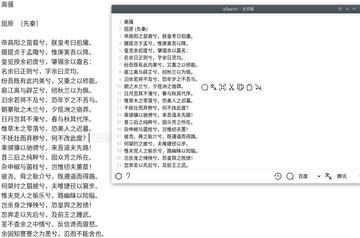
先说大家最关心的识别准确率。我拿它试过网页截图、PDF截图、甚至游戏里的文字,中文英文都能认,正常字体基本不出错,遇到那种花里胡哨的艺术字会有点飘,但也能识别个八九不离十。截图完文字直接进剪贴板,粘贴就能用,不用再手动敲。这一点对做Mac截图OCR识别需求的人来说特别友好,比如整理纸质资料、提取视频字幕,效率提升很明显。
搜索和翻译,顺手得有点意外
它有个我特别喜欢的功能:截图之后直接调搜索引擎或者翻译。比如看到一段英文,框选之后选翻译,中文意思立马出来;看到不懂的名词,框选之后直接搜,不用再开浏览器复制粘贴。eSearch for mac把搜索入口做得很轻,不打断你当前的工作流。写稿子查资料的时候,这个动作能省掉很多来回切换窗口的麻烦。另外贴图功能也挺实用,截完的图可以钉在屏幕上,对照着看很方便。
快捷键和自定义,用顺手就回不去了
默认快捷键是截屏加识别,但你可以自己改。我把它设成了和系统截图不冲突的组合键,按一下就能框选。软件设置里还能调识别语言、翻译引擎、搜索方式,自由度挺高。刚开始可能需要花几分钟熟悉,但一旦形成肌肉记忆,eSearch for mac就像长在系统里一样自然。我身边几个做设计和新媒体的朋友,被我安利之后也都装上了。
哪些人适合用,哪些人可以先等等
如果你经常跟文字打交道,比如学生、编辑、运营、程序员,那这款Mac截图搜索神器基本是刚需。尤其是需要从图片里提取文字、频繁查词翻译的场景,它能帮你省下大量重复劳动。但如果你平时就是看看视频打打游戏,对截图识字没啥需求,那可以先不装,免得占地方。工具这东西,适合自己的才是最好的。
下载安装和几个小提醒
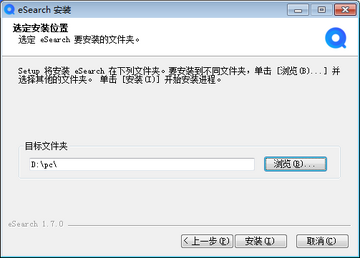
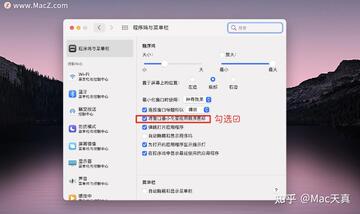
安装很简单,官网下载拖进应用程序就行。第一次打开可能需要在隐私设置里给一下屏幕录制权限,不然截图功能用不了。另外建议把快捷键设成自己顺手的组合,别和系统截图撞车。还有一点,eSearch for mac更新挺勤快,遇到问题可以去项目页看看有没有新版本。总的来说,这是一款用了就回不去的Mac效率工具,推荐给有截图搜索需求的朋友试试。