Mac必备Input Recorder录音工具推荐
来源: 资讯君 2026/10/21 6:48:34 浏览量:0
最近好几个朋友问我,Mac上到底用什么录音工具比较靠谱。说实话我自己也折腾过一阵子,一开始觉得系统自带的够用了,后来录网课、录会议、偶尔还想抓点灵感哼两句,才发现不同场景对Input Recorder for Mac的需求差别挺大的。有的工具看着功能多,装上一用发现操作绕得不行;有的界面简陋但胜在稳定不出错。这篇就把我自己用过、身边人也常提到的几款Input Recorder for Mac整理一下,按使用场景说,尽量讲人话,帮你在Mac上少走点弯路。
- 应用名称:Input Recorder for Macv2.7 下载地址:https://m.fxxz.com/f/778853
系统自带的QuickTime,其实比想象中能打
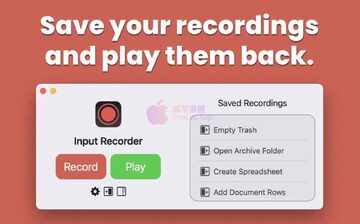
很多人一上来就去找第三方Input Recorder for Mac软件,反而把自带的QuickTime Player给忽略了。它除了播视频,录音功能藏得比较深——打开后点「文件」再选「新建音频录制」,那个小圆点按一下就开始录了。日常录个语音备忘、临时记一段会议内容完全够用,录出来的m4a文件体积也不大。我用了大半年,最大的感受就是省心,不用担心装了什么乱七八糟的插件。缺点也有,比如没法直接降噪,录完想剪一下得另找工具,而且长时间录音的时候得盯着屏幕别让它休眠。如果你只是偶尔用一次Input Recorder for Mac,真没必要折腾别的。
想边录边编辑,Audio Hijack值得试试
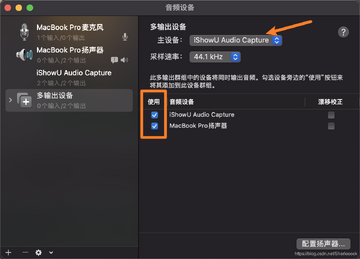
用了一段时间之后我开始不满足于只录麦克风了,有时候想把网页里播放的声音也抓下来,这时候就换成了Audio Hijack。这款Input Recorder for Mac工具的逻辑跟别的软件不太一样,它是先设定「来源」再录,比如指定某个App的声音、系统全局声音或者外接麦克风,录之前就能把音源定好,省得录完发现录错了。我用它录过几次线上讲座,把浏览器声音和麦克风同时收进去,后期不用再对齐音轨,确实省事。不过它上手需要点耐心,第一次打开界面会有点懵,建议先拿十分钟摸索一下流程。另外免费版录出来的文件开头会有一段提示音,介意的话就得考虑付费了。
录人声和播客,Ocenaudio配合录音更顺手
如果你录完音还得简单修一修,比如剪掉开头结尾的杂音、调一下音量,那光靠录音工具就不够了。我现在的习惯是用系统自带或者简单的Input Recorder for Mac软件先录,录完丢进Ocenaudio里处理。这软件免费,打开速度快,波形图一目了然,剪掉不要的片段就是选中再删除,比我以前用的大块头软件顺手多了。有次录了四十分钟的访谈,中间咳嗽了两声,直接框选删掉,前后衔接几乎听不出来。对于不想学复杂音频软件的人来说,这套组合算是把Input Recorder for Mac的活干明白了,录和修分开,各干各的。
会议和网课场景,别忽视录音权限设置
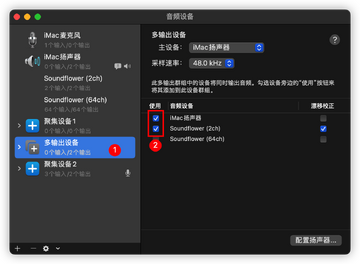
这点是我踩过坑才记住的。Mac的隐私管理比较严,第一次用某个Input Recorder for Mac软件录音时,系统会弹窗问要不要给麦克风权限,手一快点了拒绝,后面录出来就是一段静音,还以为是软件坏了。所以装好新工具之后,先去「系统设置」里的「隐私与安全性」看一眼麦克风那一栏有没有勾上。另外录网课或者线上会议的时候,建议提前五分钟试录十几秒,回放听一下有没有声音、音量合不合适。我吃过一次亏,整场会录完发现只录到了自己的呼吸声,别人说话全没进去,原因是音源选成了内置麦克风而不是会议软件的声音。这种细节看着小,真碰上了挺耽误事的。
免费和付费怎么选,看使用频率说话
说实话Input Recorder for Mac这类工具,免费的基本能满足轻量需求,系统自带加个免费剪辑软件,日常记录绰绰有余。但如果你每周都要录好几次,或者对音质、多音源有要求,那付费工具省下来的时间成本是值得的。我的建议是先别急着买,把免费方案用上一两周,看看自己到底卡在哪个环节——是音源不够灵活,还是后期处理太麻烦,再针对性地去找对应的工具。另外下载的时候尽量走官网或者App Store,别在乱七八糟的下载站随手点,Mac上装到带捆绑的东西清理起来挺烦的。希望这份Input Recorder for Mac的挑选思路能帮你少装几个没用的软件,找到真正顺手的那个。