
CPU设备信息最新版查看方法大全
来源: 资讯君 2026/10/25 9:30:16 浏览量:0
最近不少朋友问我,怎么查看自己设备的 CPU 信息,尤其是想确认手里的机器到底装的是什么型号、几核几线程、主频多少。说实话这个问题看着简单,真到操作的时候坑还挺多,有人下了个来路不明的软件结果捆绑了一堆垃圾,有人照着网上老教程点半天发现系统版本不一样界面全变了。所以我把 CPU设备信息最新版 的查看方法重新整理了一遍,覆盖 Windows、macOS、安卓和苹果手机,都是我自己实际点过的路径,照着做基本不会出错。
- 应用名称:CPU设备信息最新版v2.9.2安卓版 下载地址:https://m.fxxz.com/f/779115

Windows 电脑:任务管理器最快,别急着装软件
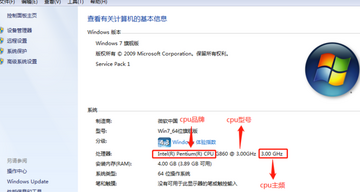
先说最常见的 Windows。很多人第一反应是去下载什么硬件检测工具,其实系统自带的功能就够用了。最省事的办法是 Ctrl+Shift+Esc 直接调出任务管理器,点上面的“性能”标签,左边选“CPU”,右边立马就能看到型号、核心数、线程数、基准速度这些关键信息。这个方法是 CPU设备信息最新版 查询里最不用折腾的,Win10 和 Win11 都能用。
如果你想看得更细一点,比如缓存大小、插槽类型,那就按 Win+R 输入 msinfo32 回车,系统信息窗口里处理器那一栏写得明明白白。我之前帮同事看一台二手笔记本,就是用这个办法发现卖家标的型号和实际对不上,差点踩坑。所以别嫌麻烦,多核对一处总没坏处。
macOS 苹果电脑:关于本机就够,别乱装清理软件
用 Mac 的朋友更简单,左上角苹果图标点开,选“关于本机”,概览里直接显示芯片型号。要是想看核心数和线程,点一下“系统报告”,在硬件概览里找处理器信息。我见过有人为了看个 CPU 型号去装所谓的系统优化工具,结果装完弹窗不断,真没必要。查 CPU设备信息最新版 这件事,苹果系统自带的信息已经挺全了,实在想深入再考虑第三方。
顺便提一句,M 系列芯片的机器显示的是“芯片”而不是“处理器”,第一次看可能会愣一下,其实是一个意思,别以为是显示错了。
安卓手机:设置里翻一翻,别被跑分软件忽悠
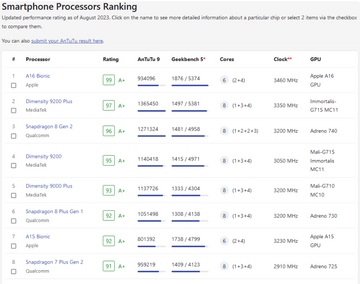
手机上查 CPU 信息,路径稍微绕一点。大部分安卓机在“设置 - 关于手机”里能看到处理器型号,有的品牌藏得深一点,要在“更多参数”或者“设备信息”里找。想看核心数和频率,可以装个 AIDA64 或者 DevCheck 这类工具,但一定认准正规应用商店下载。我之前图省事在网页上随便下了个检测软件,结果权限要一堆,果断卸载了。查 CPU设备信息最新版 用靠谱工具,比啥都重要。
iPhone:系统不直接显示,靠工具补
苹果手机比较特殊,设置里不会直接告诉你 CPU 型号。一般通过第三方应用比如 Lirum Device Info 来看,或者连电脑用爱思助手这类工具读取。普通用户其实不用太纠结,知道大概代际就行。但如果你是买二手手机想验货,那还是老老实实用工具查一下 CPU设备信息最新版 对应的参数,心里有底。
几个容易踩的坑,提前说清楚
第一,网上很多教程是好几年前的,系统更新后菜单名字变了,照着点找不到别慌,多翻一层。第二,别轻信网页上那种“一键检测”的弹窗,十有八九是广告。第三,看 CPU 信息的时候顺手对一下内存和硬盘,有时候型号对得上但配置缩水,这才是真坑。我自己就遇到过标称 i7 结果是个老代低压 U 的情况,用 CPU设备信息最新版 的方法一查就露馅了。
总结一下怎么选方法
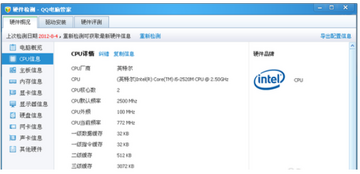
Windows 用任务管理器或 msinfo32,Mac 用关于本机,安卓翻设置加靠谱工具,iPhone 借助第三方应用。核心就一句话:优先用系统自带的,实在不够再装软件,下载认准官方渠道。把这套 CPU设备信息最新版 的查看方法存下来,以后换机器、买二手、帮朋友看电脑都能用得上,省得每次现搜还搜到一堆过时内容。






