Mission Control Plus for Mac 窗口管理神器推荐
来源: 小编 2026/10/25 16:10:43 浏览量:0
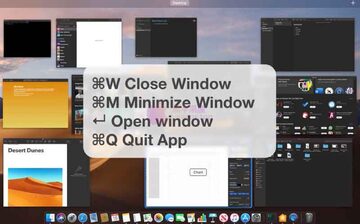
用过 Mac 的朋友应该都有这个感受,系统自带的调度中心也就是 Mission Control,看多个桌面和窗口是挺直观的,但真到要关窗口的时候就开始别扭了。缩略图上没有关闭按钮,得先点开窗口再关,来回折腾。最近试了 Mission Control Plus for Mac 这个小工具,专门冲着这个痛点来的,用了一段时间,说说真实感受,也给想入手的同学一点参考。

- 应用名称:Mission Control Plus for Macv1.27 下载地址:https://m.fxxz.com/f/778714
Mission Control Plus for Mac 到底是干嘛的
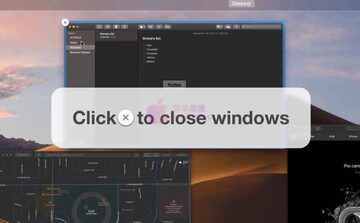
说白了,它就是给调度中心补功能的。装上之后,你按 F3 或者触控板手势调出 Mission Control,鼠标移到任意窗口缩略图上,右上角会冒出一个关闭小按钮,点一下窗口就关了,不用先激活再关。另外它还支持在缩略图上直接退出应用、最小化,甚至能显示窗口的标题信息。Mission Control Plus for Mac 这类工具的核心价值就是减少操作步骤,本来三步的事变成一步,用久了真的回不去。
实际用下来最爽的几个点
第一个肯定是关窗口快。我平时开十几个窗口是常态,以前清理窗口要一个个点开再按 command+W,现在在调度中心里扫一圈,鼠标点几下就清干净了。第二个是多桌面切换的时候,缩略图上能直接看到每个窗口的内容,配合关闭按钮,整理桌面效率高不少。第三个是它很轻,常驻后台几乎感觉不到占用,也不会弹广告或者乱七八糟的提示,这点比很多国产工具良心。

安装和设置会不会很麻烦
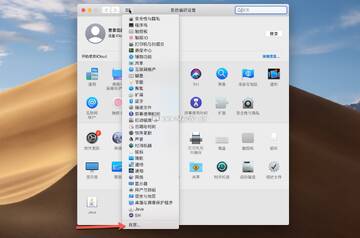
不麻烦。下载下来拖进应用程序文件夹,第一次打开会要求辅助功能权限,去系统设置里勾一下就行,之后就不用管了。设置项也不多,可以自定义关闭按钮的样式、位置,还能设置快捷键。我建议刚装上的同学先去偏好设置里把「显示窗口标题」打开,这样缩略图上一眼能看清是哪个窗口,找起来更快。要注意的是,macOS 升级大版本之后偶尔需要重新授权,这不是它一家的问题,很多窗口管理类工具都这样,遇到重新勾一下就好。
几个容易踩坑的地方提前说
一是别指望它替代系统功能,它是在 Mission Control 基础上做增强,不是另起炉灶,所以调度中心本身卡的话它也救不了。二是免费版功能有限,关闭按钮这些基础功能能用,但一些进阶定制要付费解锁,介意的话先试用再决定。三是如果你还装了其他窗口管理工具,比如 Magnet 或者 Rectangle,一般能共存,但快捷键别设冲突了,不然按下去没反应还以为是软件坏了。
适合哪些人用
经常多任务处理的设计师、程序员、办公党最适合,窗口开得多,清理起来省时间。还有就是习惯用多桌面分区的人,配合 Mission Control Plus for Mac 管理起来更顺手。如果你平时就开两三个窗口,那说实话需求不大,系统自带够用了。另外提醒一句,这类工具认准正规渠道下载,别随便搜个破解版,权限给得高,安全性还是要留个心眼。
值不值得装,我的结论
就我个人体验,Mission Control Plus for Mac 属于那种用了就忘不掉的小工具,解决的是具体的小痛点,不花哨但实用。免费版先试试水,觉得顺手再考虑解锁完整功能,成本也不高。Mac 窗口管理这块工具不少,但专门针对调度中心做增强的没几个,它算是把这一块补得比较到位的。有需要的同学可以装一个感受下,反正卸载也干净,不喜欢删掉就行。