
谷歌相机怎么设置最佳画面?谷歌相机最佳画面设置教程
来源: 飞翔小编 2025/4/21 16:57:58 浏览量:885
谷歌相机作为一款功能强大的拍照应用,以其出色的画质和丰富的拍摄功能受到了众多用户的喜爱。然而,要充分发挥谷歌相机的潜力,就需要对其进行合理的设置。本文将围绕“谷歌相机怎么设置最佳画面”这一问题,为大家提供一份详细的教程。
一、基础设置调整
分辨率与画质
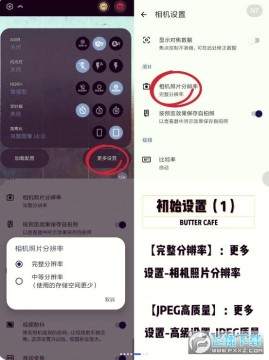
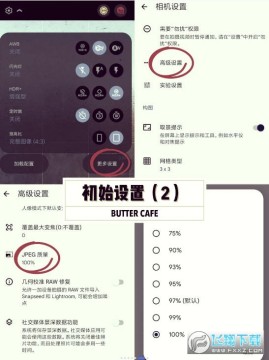
打开谷歌相机应用,进入设置界面。
确保相机照片分辨率设为“完整分辨率”,以获得最高的图像质量。
JPEG质量默认可能为97%,建议改为100%,以进一步提升画质。
HDR+模式
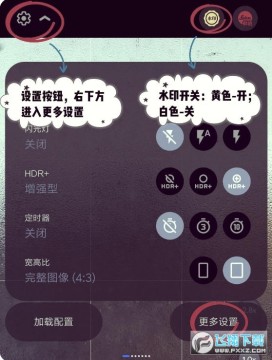
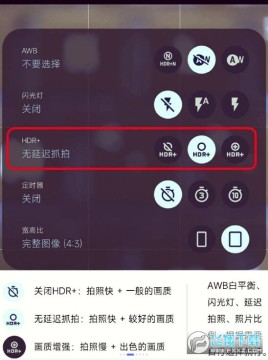
HDR+模式是谷歌相机的一大亮点,它能在高对比度场景中捕捉更多细节。
在设置界面中,确保HDR+模式已开启。根据拍摄需求,可以选择“增强”模式以获得更高画质,但需注意在扫街或连拍时避免使用,以免因处理时间较长而影响拍摄效率。

对焦与曝光
轻触屏幕上的任意位置即可对焦,并上下滑动手指可调节曝光补偿。这是确保画面清晰、亮度适中的关键步骤。
二、高级功能设置
夜景模式
当在光线不足的环境中拍照时,夜景模式将派上用场。
在相机界面选择“夜景”选项,然后保持手机稳定进行拍摄。夜景模式会利用长时间曝光和多帧合成技术来捕捉更多的光线和细节,从而生成明亮且清晰的夜间照片。
人像模式
人像模式能够突出主体并模糊背景,营造出柔美的景深效果。
在拍摄人像时,选择“人像”模式,并调整拍摄角度和距离以找到最佳拍摄效果。
镜头校正
如果设备存在镜头畸变或色差等问题,可以使用谷歌相机的镜头校正功能来进行修复。
在设置界面中找到“镜头校正”选项,并根据实际情况进行调整。
保存原始格式
为了保留更多的图像信息和后期处理空间,建议在拍摄时选择保存原始格式(如DNG)的选项。
这样可以在后期编辑时获得更大的灵活性。
三、个性化设置
水印设置
进入设置界面中的“水印设置”选项,可以自定义水印样式、文本和图标。
这不仅能为照片增添个性,还能方便记录拍摄信息。
拍摄模式选择
谷歌相机提供了多种拍摄模式,如普通、全景、慢动作等。
根据拍摄需求选择合适的模式,以获得最佳拍摄效果。
四、使用技巧与注意事项
保持镜头清洁
在拍摄前确保镜头表面干净无污渍,以免影响画质。
观察光线变化
选择最佳的光线条件进行拍摄,避免在强光直射或逆光环境下拍摄导致画面过曝或欠曝。
多拍几张
在不确定拍摄效果时,可以多拍几张照片进行对比和选择。
避免操作过快
在使用谷歌相机时避免操作过快,以免出现卡顿、黑屏等问题。如遇问题可尝试重启app或清除后台进程。
通过合理的设置和使用技巧,谷歌相机能够拍摄出令人惊艳的照片。无论是日常随手拍还是专业创作,谷歌相机都能为用户提供强有力的支持和保障。希望本文的教程能够帮助大家充分发挥谷歌相机的潜力,拍摄出更多精彩的照片。






