
FFmpegFreeUI电脑版轻量专业视频处理工具
来源: 小编 2026/9/16 17:01:22 浏览量:0
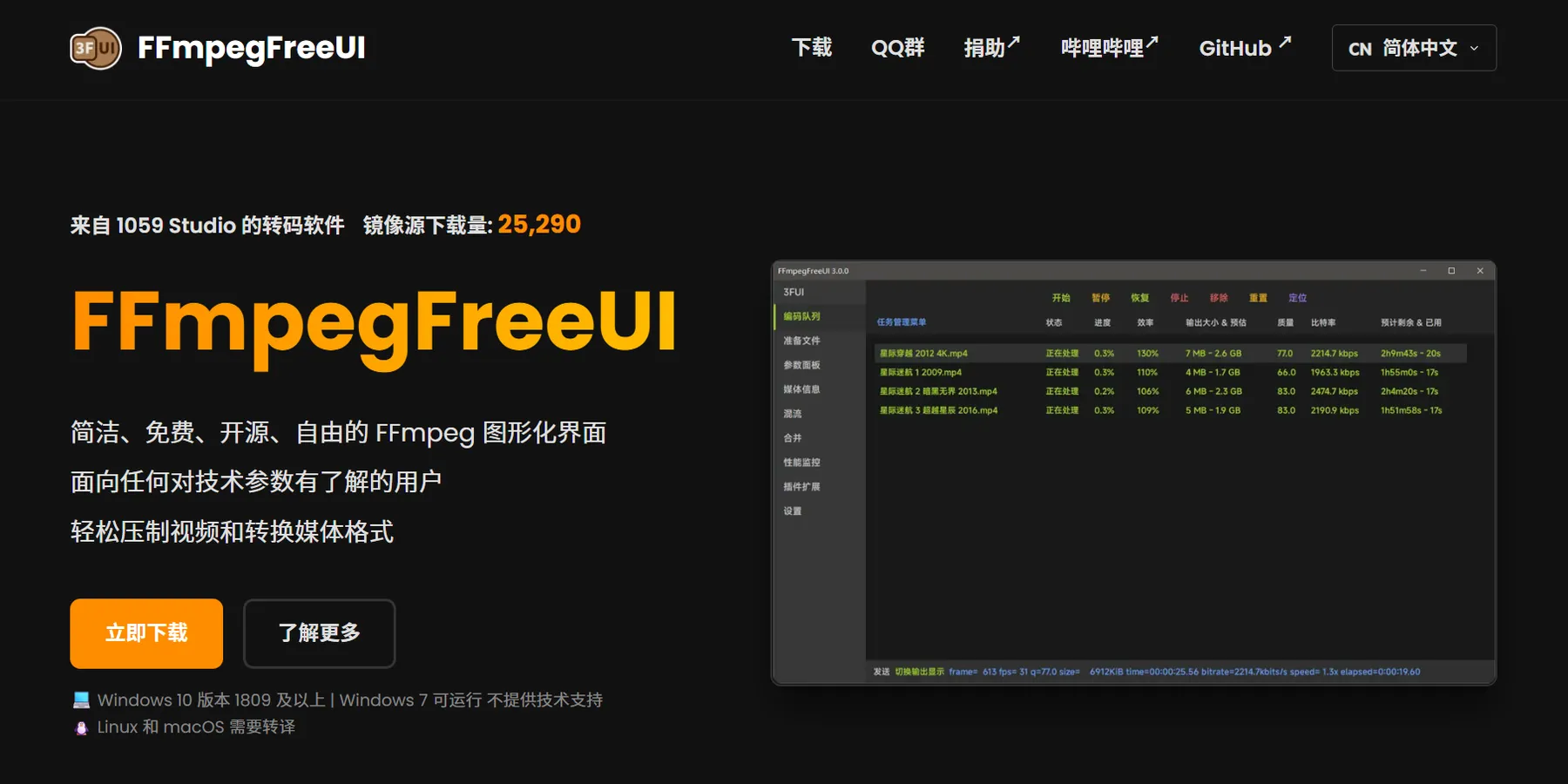
最近有不少朋友问我,有没有那种不用敲代码、不用记参数,打开就能用的视频处理工具。说实话,市面上这类软件要么体积大得离谱,要么功能藏得深,用起来跟解谜似的。直到我折腾了一阵子FFmpegFreeUI(FFmpeg轻度专业交互外壳)PC版,才觉得这事儿总算有个靠谱的答案了。它本质上就是给FFmpeg套了个图形界面,把那些复杂的命令行参数变成了勾选框和输入框,但保留了FFmpeg本身的处理能力。今天我就按自己的实际使用过程,跟大家聊聊这个工具到底怎么样,适合哪些人用,以及有哪些地方需要提前注意。

- 应用名称:FFmpegFreeUI(FFmpeg轻度专业交互外壳)PC版v6.1.39免费版 下载地址:https://m.fxxz.com/f/770188
这玩意儿到底能干啥?
先说最核心的,FFmpegFreeUI(FFmpeg轻度专业交互外壳)PC版能做的事情其实挺多的。视频压缩、格式转换、裁剪片段、合并多个视频、提取音频、调整分辨率、修改码率,这些日常用得上的功能它基本都覆盖了。我平时录屏出来的文件动不动就几百兆,用这个工具压一下,体积能小一半多,画质肉眼看着没啥区别。另外像把MKV转成MP4、把视频里的声音单独拎出来存成MP3,也都是点几下就能搞定的事。它不像那些专业剪辑软件那么复杂,但对付日常的视频处理需求,完全够用了。
装起来费劲吗?对电脑配置有啥要求?
这个我得重点说一下,因为很多人被“FFmpeg”这个名字吓到,以为要配环境变量、装一堆依赖。FFmpegFreeUI(FFmpeg轻度专业交互外壳)PC版在这点上做得挺省心,下载下来是个压缩包,解压之后直接双击exe就能跑,不用安装,也不写注册表。我特意在老笔记本上试了试,i5处理器加8G内存,处理一个十分钟的1080P视频,压缩过程大概两分多钟,期间电脑还能正常干别的。它本身占用的资源不多,真正吃性能的是FFmpeg在后台干活,但整体调度还算合理。如果你电脑配置特别低,建议处理视频的时候别同时开太多别的程序。
新手第一次用该怎么下手?
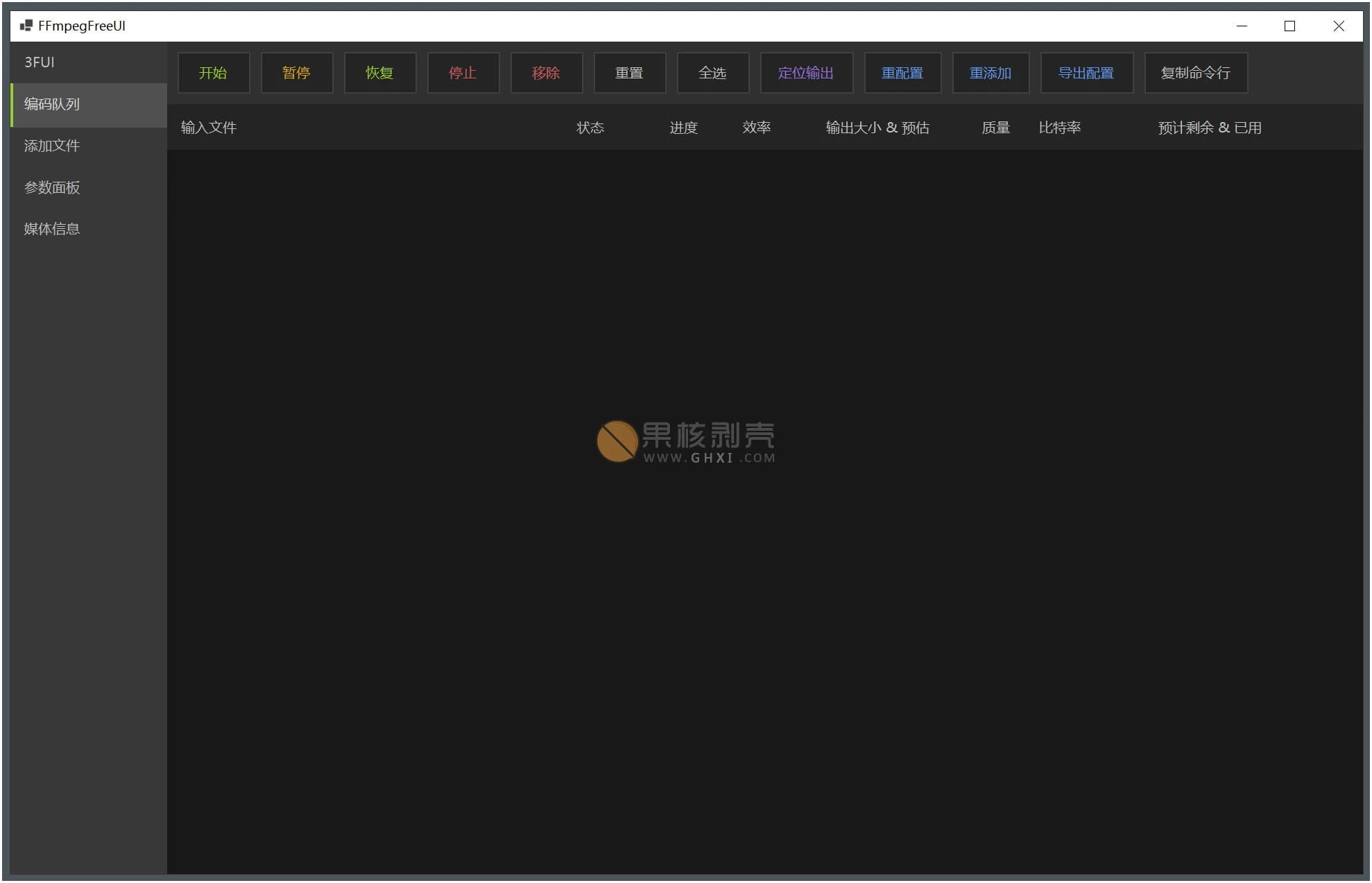
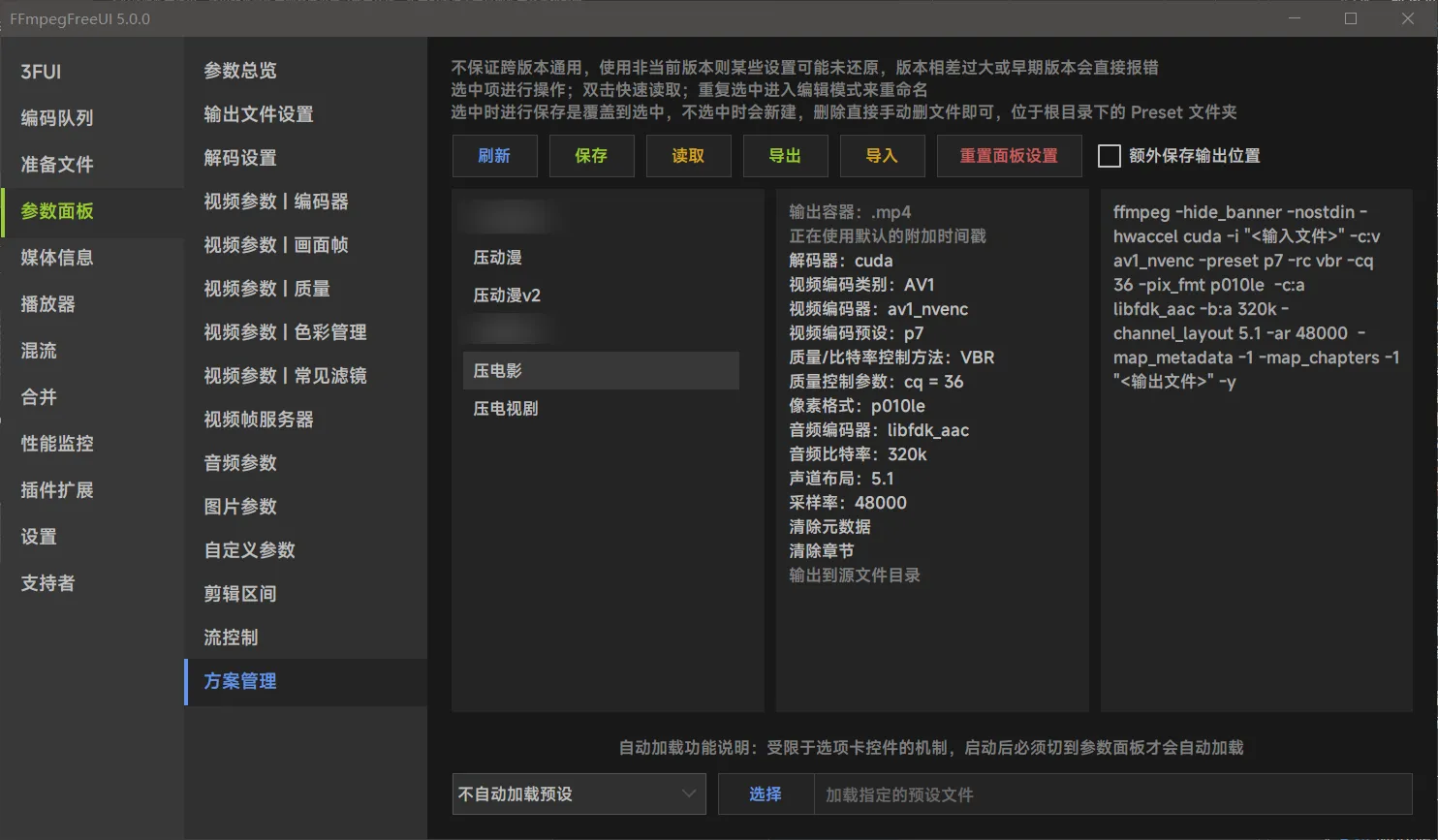
刚打开界面的时候,选项确实有点多,但别慌。我建议第一次用先别碰那些高级参数,直接走“预设”路线。软件里内置了一些常用场景的配置,比如“压缩到指定大小”“转换为通用格式”之类的,选一个然后添加文件,点开始就行了。等你用熟了,再慢慢去调码率、帧率、编码器这些。FFmpegFreeUI(FFmpeg轻度专业交互外壳)PC版有个好处是,它把每个参数的说明都放在悬浮提示里了,鼠标放上去就能看到解释,不用再去网上搜。另外记得处理前先复制一份原文件,万一参数设错了还能重来,我刚开始就吃过这个亏,把一段重要素材压得糊得没法看。
实际用下来,哪些地方让我觉得挺顺手?
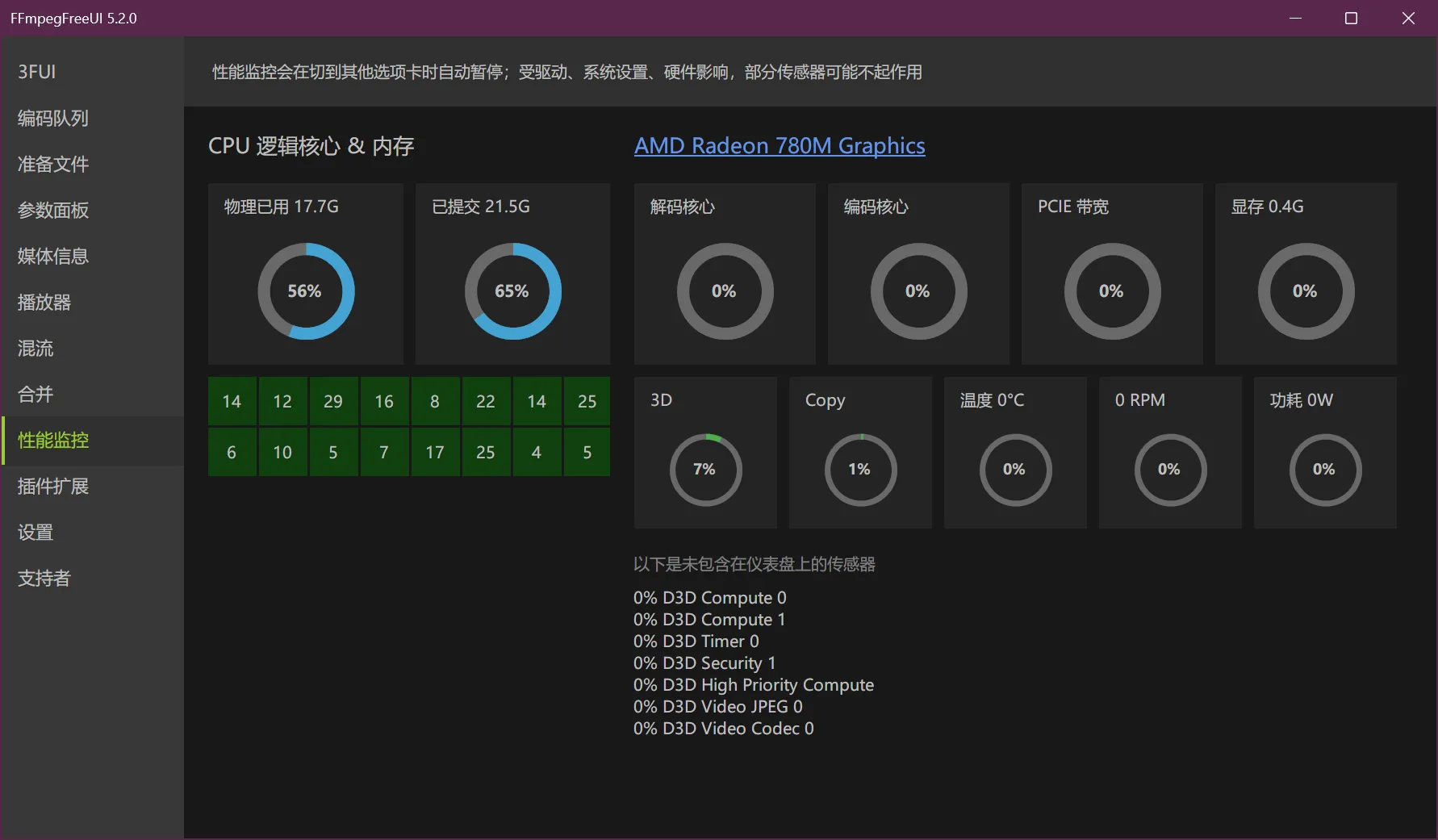
一个是批处理功能。我经常要把好几段视频统一转成MP4,以前得一个一个来,现在直接全选拖进去,设置好输出格式,点一次就开始批量跑了。另一个是它支持硬件加速,如果你显卡支持NVENC或者QSV,在设置里打开之后,处理速度能快不少,CPU占用也会降下来。还有就是它的日志窗口,FFmpeg在后台执行了啥命令、进度到哪了、有没有报错,都显示得清清楚楚。有时候处理失败了,看一眼日志就知道是参数写错了还是源文件有问题,不用瞎猜。
有没有什么坑或者需要注意的地方?
说实话,这工具也不是完美无缺。首先它的界面风格比较朴素,谈不上好看,但功能布局还算清晰。其次,有些特别冷门的FFmpeg参数它没有做成图形选项,如果你需要用到那些,还是得手动在自定义参数框里输入。另外就是它更新频率不算特别高,不过对于这种工具来说,稳定比频繁更新更重要。还有一点,处理超大文件的时候,记得留够硬盘空间,临时文件有时候会占不少地方。整体来说,FFmpegFreeUI(FFmpeg轻度专业交互外壳)PC版适合那些不想学命令行、但又需要靠谱视频处理能力的普通用户,拿来日常压片、转格式、剪片段,完全够用。
跟其他同类工具比,它值得留着吗?
我用过一些别的FFmpeg图形界面工具,有的功能太少,有的又太臃肿。这个FFmpegFreeUI(FFmpeg轻度专业交互外壳)PC版算是找到了一个不错的平衡点,该有的功能都有,界面不花哨但够用,关键是免费、干净、不弹广告。如果你偶尔需要处理视频,又不想装个几百兆的剪辑软件,把它放在电脑里备着,需要的时候打开就能用,挺省事的。当然,如果你需要的是精细剪辑、加特效、做调色,那还是得用专业的剪辑软件,这个工具定位就是轻量级的视频处理外壳,别指望它干剪辑的活。找准定位,它就是个很实用的工具。







