iMovie for Mac新手快速剪辑视频教程
来源: 资讯君 2026/9/30 11:03:55 浏览量:0
很多人买了Mac之后,压根不知道电脑里还藏着一个能剪视频的工具,就是iMovie for Mac。我当初也是这样,一直以为剪片子得装PR或者剪映,后来朋友提醒才打开它试了试,结果发现新手用这个真的够了。今天这篇就按我自己的实际操作流程,把iMovie for Mac从导入素材到导出成片的步骤完整讲一遍,不绕弯子,看完你就能动手剪。

- 应用名称:iMovie for Macv10.1.9 下载地址:https://m.fxxz.com/f/774538

先搞清楚iMovie for Mac在哪、怎么建项目
打开启动台或者应用程序文件夹,找到那个紫色底带白色小星星的图标,就是它。第一次打开会问你新建项目还是打开预告片,新手直接选“影片”,别去碰预告片模板,那个限制太多,后面想改节奏很麻烦。项目名称随便起,建议用日期加内容,比如“0715旅行片段”,方便以后找。iMovie for Mac的项目存在本机,不用联网也能剪,这点比很多在线工具省心。建好之后你会看到一个分区域的界面,上方是预览窗口,左下是素材库,右下是时间线,先记住这三个位置就行,别被其他按钮吓到。
导入素材和粗剪,新手最容易卡的地方
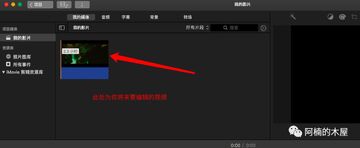
点素材库上方的向下箭头,选“导入媒体”,把你手机拍的或者相机里的视频拖进来。这里有个坑要提醒:如果你拍的素材是HEVC格式,老版本iMovie for Mac可能识别不了,解决办法是先在手机设置里把相机格式改成“兼容性最佳”,或者用压缩工具转一道。导入之后把片段拖到下方时间线,然后就是粗剪。把播放头移到不想要的部分开头,按Command加B分割,选中废片按Delete删掉。别一上来就抠细节,先把大段没用的删干净,不然时间线拖来拖去很乱。我一般会把每个片段控制在几秒到十几秒,太长观众没耐心。
加字幕、配乐和转场,让片子不那么干
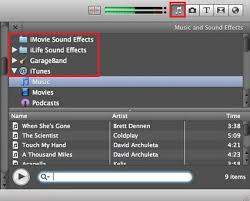
粗剪完就该加点东西了。字幕在右上角“字幕”面板里,新手选“标准”或者“下三分之一”就够用,拖到时间线上对应位置,双击文字框直接改内容。iMovie for Mac的字幕默认带一点淡入淡出,不用额外调。配乐的话,点左上角“音频”,里面有自带音效和背景音乐,也可以从iTunes资料库拖歌进来。注意版权问题,自己看看就行,别拿去商用。转场在“转场”面板,新手用“交叉溶解”最稳,别加太多花哨的,每个片段之间都加反而显得乱。我一般只在段落切换的地方放一个。
调色和画面修正,简单拉两下就有效果
选中时间线上的片段,点右上角那个像调色板的图标,就能看到颜色调整。新手不用记参数,iMovie for Mac自带“自动”按钮,点一下它帮你把亮度对比度拉正。如果画面偏黄偏蓝,手动拖一下色温滑块,往左偏蓝往右偏黄,看着舒服就行。还有“裁剪”功能,能把画面里不想要的部分切掉,比如拍到了路人或者杂物。稳定功能也在里面,手持拍的抖动片段可以勾上“稳定”,但会稍微裁掉一点边缘,自己权衡。
导出设置和保存,别在最后一步翻车
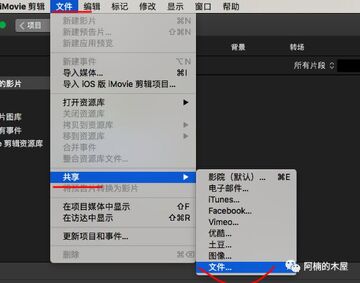
剪完点右上角“导出”按钮,或者菜单栏文件里的“共享”。iMovie for Mac导出选项有几个:文件、邮件、YouTube等。新手直接选“文件”,分辨率选1080p,质量选“高”,格式默认就行。导出时间取决于片子长度和电脑性能,我剪三分钟的片子大概等两三分钟。导完会问你要存哪,建议存桌面或者专门的视频文件夹。这里有个细节:导出前先按Command加S保存项目,万一软件崩了还能找回。另外别在导出的时候切出去开一堆软件,容易卡住。
几个新手常问的小问题和我的建议
有人问iMovie for Mac能不能竖屏剪,可以的,新建项目时选“竖屏”就行,适合发短视频平台。还有人问能不能加画中画,能,把第二个片段拖到第一个片段上方就会自动变成画中画,再调大小和位置。至于卡顿,多半是素材太多或者电脑内存不够,剪的时候把不用的片段先删掉,别全堆在时间线上。最后说一句,iMovie for Mac虽然功能比不上专业软件,但对新手来说完全够用,先拿它练手,把剪辑逻辑搞明白,以后换软件也快。别一上来就追求大片感,先剪出第一条完整的片子,比什么都强。