DockView for Mac 让Mac桌面管理更高效
来源: 编辑部 2026/10/3 9:46:34 浏览量:0
平时用 Mac 的人应该都有这种感受,就是窗口一开多了,桌面立马乱成一锅粥。浏览器、微信、备忘录、PS、Final Cut 全堆在一起,来回切换全靠 Cmd+Tab,有时候找个窗口得愣半天。最近我试了一款叫 DockView for Mac 的小工具,用了一段时间发现还真挺顺手,它不像那些大而全的启动器,就是老老实实帮你把窗口和桌面管明白。下面把我自己踩过的坑和觉得好用的地方都聊一聊,给同样被桌面杂乱困扰的朋友一点参考。

- 应用名称:DockView for Macv2.2.4 下载地址:https://m.fxxz.com/f/774519
DockView for Mac 到底能干啥
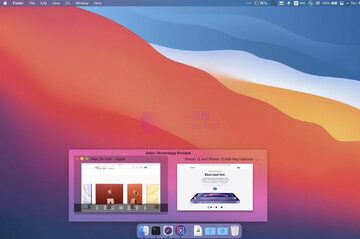
简单说,DockView for Mac 干的事情就是给每个窗口加一个实时预览缩略图,你鼠标往 Dock 栏或者屏幕边缘一放,它就能把所有打开的窗口以小卡片形式铺开。以前 Cmd+Tab 只能看图标,现在直接看内容,哪个是写了一半的文档,哪个是刚刷到的网页,一眼就分得清。我平时写稿子要同时开三四个参考资料窗口,用 DockView for Mac 之后切窗口基本不用想,手比脑子快。另外它还支持给窗口分组,比如把工作相关的浏览器和笔记放一组,摸鱼用的视频和社交放另一组,找起来不费劲。
安装和设置比想象中简单
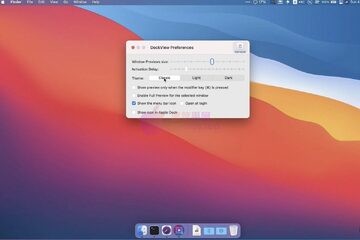
我一开始以为这种工具安装会很折腾,结果下载完拖进 Applications 就完事了。第一次打开会提示你给辅助功能权限,这个别跳过,不然预览和切换功能用不了。设置项也不复杂,主要就是调预览窗口的大小、触发位置、动画速度这些。我建议把触发延迟调低一点,默认稍微有点慢,调快之后基本是鼠标一到就弹出来。还有一点,如果你外接显示器,记得在设置里把“在所有屏幕显示”勾上,不然只有主屏能用,这个坑我替你们踩过了。

实际用起来最顺手的几个场景
第一个场景是多浏览器窗口。做运营或者查资料的人经常开好几个浏览器窗口,每个窗口又十几个标签页,用 DockView for Mac 可以直接看每个窗口的缩略图,不用一个个点过去。第二个场景是写代码或者写文档的时候,编辑器、终端、浏览器预览三个窗口来回切,用预览功能比快捷键更直观。第三个场景是临时找文件,有时候开了很多 Finder 窗口,用 DockView for Mac 的窗口预览能直接看到文件夹内容,不用挨个点开看路径。这几个场景是我用得最多的,也是我觉得它比系统自带 Mission Control 更顺手的地方,Mission Control 窗口多了缩略图会缩得很小,DockView 的预览大小可以自己调,看着不费眼。
和同类工具比有啥不一样
市面上 Mac 窗口管理工具不少,有做分屏的,有做快捷键启动的,DockView for Mac 的定位更偏向“窗口预览+快速切换”。它不抢系统快捷键,也不改你原来的使用习惯,就是加了一层可视化。我同时装过两三个同类工具,有的会跟系统 Dock 打架,有的预览延迟很高,DockView 算是在轻量和实用之间平衡得比较好的。当然它也不是没缺点,比如窗口特别多的时候预览面板会占屏幕挺大一块,得自己调小一点;还有就是免费版功能有限,但日常用也够了。
哪些人适合用 DockView for Mac
如果你平时就开两三个窗口,那系统自带的功能确实够用,没必要多装一个。但如果你属于下面这几类,DockView for Mac 会明显提升效率:经常同时开五个以上窗口的、外接大屏使用的、做设计或视频剪辑需要频繁切换素材窗口的、还有就是对桌面整洁度有强迫症的。我自己的感受是,它不会让你觉得多了一个负担,而是慢慢变成习惯,哪天没开反而觉得切窗口变笨了。
几个小技巧和注意事项
最后说几个实用小点。第一,预览窗口的触发位置可以设成屏幕底部或者侧边,看你鼠标习惯,我设的是底部,跟 Dock 栏错开一点,不容易误触。第二,如果觉得动画卡顿,把“减少动态效果”打开,流畅度会好很多。第三,DockView for Mac 更新挺勤快,建议保持最新版,新系统兼容性会更好。第四,别把预览窗口调得太大,不然遮挡内容反而影响操作。整体来说,这工具属于那种用了就回不去的类型,尤其适合天天跟一堆窗口打交道的 Mac 用户。