
微软日文输入法下载安装及使用教程
来源: 编辑部 2026/10/4 10:20:29 浏览量:0
最近不少朋友问我,想玩日服游戏或者学点日语,电脑上怎么打日文?其实不用去下什么第三方输入法,Windows 自带的微软日文输入法就够用了,干净没广告,兼容性也好。我前阵子为了玩一个日服手游,自己折腾了一遍,中间也踩了几个小坑,今天就把微软日文输入法下载安装及使用教程完整写出来,从添加语言到实际打字,再到切换快捷键,一步步说清楚,看完你就能直接用。
一、微软日文输入法到底要不要单独下载
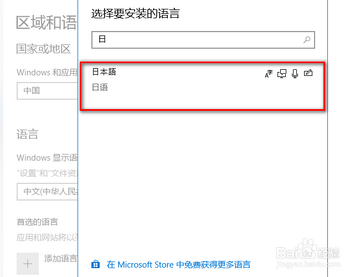
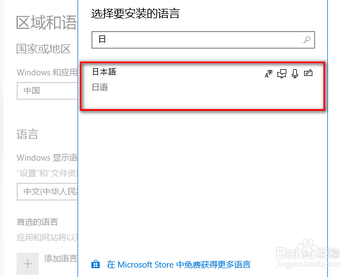
先回答一个最多人问的问题:微软日文输入法需要去官网下载安装包吗?答案是不需要。它本身就集成在 Windows 系统里,你只要把日语语言包添加进来就行。Win10 和 Win11 操作差不多,打开设置,找到“时间和语言”,再点“语言和区域”,然后点“添加语言”,搜索“日本語”或者“Japanese”,选中之后点下一步,把“语言包”和“基本输入法”都勾上,点安装。等它下完,你的电脑里就有微软日文输入法了。整个过程不用重启,几分钟搞定。注意一点,有些精简版系统可能把语言包功能砍了,如果添加时报错,去系统更新里打个补丁一般就能解决。
二、装好之后怎么切换出来
装完语言包,任务栏右下角会多出一个语言切换按钮,默认快捷键是 Win 键加空格,按一下就能在中文和日文之间来回切。如果你习惯用 Alt+Shift 也行,在高级键盘设置里可以改。切到日文之后,你会看到输入法状态栏显示一个“あ”字,这就代表当前是微软日文输入法的平假名模式。按一下那个“あ”,它会在平假名、片假名、英数之间循环。很多人第一次用找不到状态栏,其实它可能被折叠了,点一下任务栏上的小箭头就能看到。另外,如果你玩日服游戏全屏之后切不出来,先试试 Alt+Tab 切出去再切回来,或者把游戏改成窗口模式,这是老毛病了。
三、罗马字打字和特殊符号怎么敲
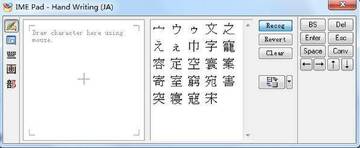
微软日文输入法默认用的是罗马字输入方式,就是按照发音拼。比如打“こんにちは”,你就敲 konnichiwa,它会自动变成平假名。这里有几个容易卡住的地方:促音“っ”是双写后面那个辅音,比如“ちょっと”打 chotto;拨音“ん”要打 nn,打单个 n 有时候不出;小写的“ゃゅょ”在前面加 l 或者 x,比如 lya 就是 ゃ。片假名的话,按空格键可以切换候选词,或者直接按 F7 转全角片假名。另外像“々”这种符号,打 kurikaeshi 就能出来。多用几天就熟了,我一开始也老打错,现在盲打没问题。
四、微软日文输入法在游戏里能不能用
这可能是很多游戏玩家最关心的点。实测下来,大部分日服网游和单机都能正常调用微软日文输入法,但有些游戏用了反作弊或者独占输入,可能会屏蔽系统输入法,这时候你打不出日文,只能粘贴。遇到这种情况,可以试试窗口化运行,或者用游戏自带的聊天框快捷键先激活输入状态。还有一点,如果你在游戏里打字发现候选词框跑到屏幕外面了,那是输入法和游戏分辨率冲突,把系统缩放改成 100% 通常能解决。总的来说,微软日文输入法兼容性算好的,比某些第三方稳定。
五、常见问题和小技巧汇总
说几个我踩过的坑。第一,添加语言后如果微软日文输入法不显示,去“语言”里把日语移到最上面,或者重启一次资源管理器。第二,想删掉日语输入法,就在语言列表里点日语右边的三个点,选删除就行,不会影响系统。第三,打字时按 F6 转平假名,F7 转片假名,F8 转半角片假名,F9 转全角英数,F10 转半角英数,这几个快捷键记一下很省事。第四,如果你只需要偶尔打日文,不想装整个语言包,也可以用在线日语输入法临时顶一下,但长期用还是微软日文输入法方便。第五,别忘了在微软拼音里把“允许我为每个应用窗口使用不同的输入法”关掉,不然切换会乱。
六、卸载和重装注意啥
最后说一下卸载。如果你不想用了,直接在语言设置里删除日语即可,微软日文输入法会跟着一起移除,不留残留。但有时候删了之后重新添加,发现输入法状态栏不见了,别慌,去“高级键盘设置”里检查一下“使用桌面语言栏”有没有勾上,勾上就回来了。另外,系统大版本更新后偶尔会把语言包搞丢,重新添加一次就好。总的来说,微软日文输入法下载安装及使用教程并不复杂,核心就是添加语言、切换、打字这三步。你照着做一遍,基本十分钟内就能用日文聊天或者玩游戏了。如果还有啥搞不定的,评论区问我,看到就回。






