KDE Connect安卓官方最新版下载安装指南
来源: 编辑部 2026/10/15 12:37:13 浏览量:0
最近不少朋友在后台问,有没有那种能让手机和电脑真正联动起来的工具,不用数据线、不用微信文件助手来回倒腾。其实这类需求早就有一个成熟方案,就是KDE Connect。今天这篇文章就把KDEConnect安卓官方最新版本的下载安装流程,还有我自己用下来的真实感受,一次性讲清楚。不管你是想用手机当电脑遥控器,还是想手机电脑互传文件不压缩画质,跟着下面的步骤走就行。
KDE Connect到底能干什么,为什么值得装
先说清楚这软件是干嘛的。简单讲,它能让你的安卓手机和电脑在同一个WiFi下直接对话。手机上收到短信,电脑右下角直接弹通知;电脑上复制一段文字,手机剪贴板里马上就能粘贴;手机拍的照片想传到电脑,不用找线,点一下发送就过去了。最让我意外的是它还能当演示遥控器用,开会放PPT的时候手机就能翻页。
很多人第一次听说KDE Connect以为是Linux专属,其实不是。Windows、macOS、安卓之间都能互相连。安卓端装KDEConnect安卓官方最新版本,电脑端装对应客户端,配对一次之后后面自动连,省心得很。
下载渠道怎么选,别下到李鬼版本
这里要重点提醒一下。网上搜KDEConnect安卓官方最新版本,出来的结果五花八门,有些第三方下载站挂的包版本很老,甚至是改过的。最稳妥的路子有两个:一是Google Play商店直接搜KDE Connect,认准开发者是KDE Community;二是去F-Droid开源应用商店下载,那边更新也及时。
如果你手机没有谷歌框架,那就去KDE官方项目页面找APK。注意看版本号,目前稳定版更新挺勤的,别下到一两年前的旧包。安装的时候系统可能会提示未知来源,允许一下就行,装完记得把那个权限关回去。
手机和电脑配对,几步就能连上
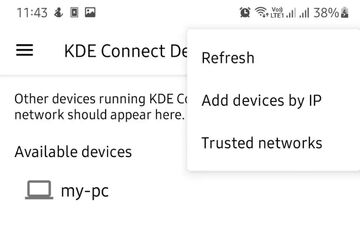
装好之后打开手机端KDEConnect安卓官方最新版本,它会列出同一网络下可配对的设备。电脑端也打开客户端,两边都刷新一下,看到对方名字就点配对。手机上会弹一个确认框,点接受,完事。
这里有个坑我踩过:如果你的路由器开了AP隔离,或者电脑防火墙拦了端口,怎么都搜不到设备。解决办法很简单,进路由器后台把AP隔离关掉,Windows防火墙里给KDE Connect放行。还有,手机和电脑必须在同一个网段,别一个连5G频段一个连2.4G,有些路由器会把它俩隔开。
文件互传和剪贴板共享,实际体验怎么样
传文件这个功能我用得最多。在手机端选文件,点发送到电脑,速度取决于WiFi质量。我这边千兆路由下,传个几百兆的视频也就十几秒。电脑往手机传也一样,右键文件选发送就行。剪贴板同步是默认开着的,电脑上复制网址,手机直接粘贴打开,流畅得不像第三方工具。
通知同步也挺实用。手机来微信了,电脑上直接看内容,不用频繁拿手机。不过要注意,部分国产ROM杀后台比较狠,得把KDEConnect安卓官方最新版本加到电池优化白名单里,不然过一会儿连接就断了。这个设置每个品牌手机不太一样,自己翻翻电池管理就能找到。
远程输入和演示遥控,办公场景很顺手
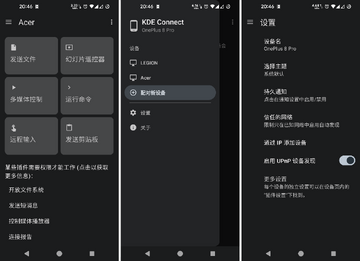
有个功能可能很多人没注意,就是手机能当电脑的无线触控板。躺床上想控制电脑放个歌,不用起身,手机划一划就行。演示遥控器模式更适合开会,手机屏幕上直接有翻页键,还能看下一张幻灯片预览。
另外它还能远程执行命令,不过这个偏极客玩法,普通用户用不上就不展开了。总的来说KDEConnect安卓官方最新版本在办公辅助这块做得比很多收费软件还全,关键是它完全免费,也没有广告弹窗。
常见问题和小技巧汇总
连接不稳定怎么办?先检查是不是手机省电模式限制了后台。传大文件建议用5G频段WiFi,速度快很多。如果配对后经常掉线,试试在电脑端把KDE Connect设置为开机自启。还有个细节,手机端和电脑端的版本尽量保持一致,版本差太多偶尔会出兼容问题,所以记得定期更新KDEConnect安卓官方最新版本。
最后说一句,这软件属于那种装了之后离不开的类型。手机电脑互传文件、共享剪贴板、远程控制,一个应用全包了。还没试过的朋友,按上面的步骤装一个,用一次就回不去了。