PSPad editor新手入门教程与实用技巧
来源: 资讯君 2026/10/24 7:13:52 浏览量:0
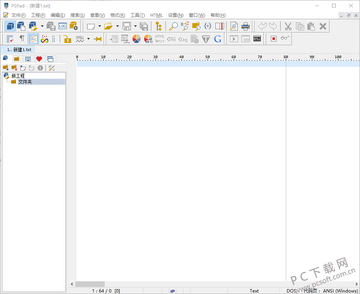
最近有不少朋友问我,想找个轻量点的文本编辑器写写代码、改改配置文件,不想装那种动不动几百兆的大块头,我就顺手推荐了 PSPad editor。这软件其实有些年头了,老牌免费工具,体积小、启动快,Windows 上跑起来很省心。不过新手第一次打开界面可能会有点懵,功能按钮密密麻麻的。今天我就按自己实际用的经验,从头到尾捋一遍 PSPad editor 的入门操作和几个实用小技巧,看完你基本就能顺手上路了。

- 应用名称:PSPad editorv5.0.6.589免费版 下载地址:https://m.fxxz.com/f/779259
一、下载安装别踩坑,认准官方版本
先说下载。搜 PSPad editor 的时候,前面几个结果里可能夹着一些下载站的捆绑包,点进去一不小心就给你装一堆全家桶。我的建议是直接去官网下,认准 pspad 那个域名。安装包不大,几十兆的事,下载完双击一路下一步就行。安装过程中有个地方会问你要不要装额外组件,比如某些语言包或者插件,新手的话默认勾选的就够用,不用瞎折腾。装完之后桌面会多个图标,第一次启动速度很快,这点比很多同类软件舒服。要是你下的是便携版,解压出来直接运行 exe 也能用,放 U 盘里带着走挺方便。
二、中文界面设置,几步就搞定
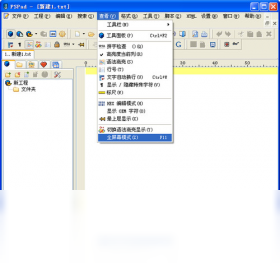
刚装好打开可能是英文界面,别慌。点顶部菜单的 Settings,找到 Preferences,里面有个 Language 选项,下拉列表里翻到 Chinese 或者简体中文,选中后重启一下软件,界面就变中文了。要是列表里没找到中文,说明你装的是精简版,重新下个完整包就行。这一步搞定之后,后面操作就顺手多了。另外提醒一句,PSPad editor 的设置项挺多,新手别一上来就乱改,先把语言和字体调好,字体建议选个等宽字体,写代码对齐看着舒服。
三、常用快捷键和基础操作,效率翻倍
这软件最让我满意的是快捷键设计得比较顺手。新建文件 Ctrl+N,打开 Ctrl+O,保存 Ctrl+S,这些都是通用操作不用记。重点说几个 PSPad editor 特有的:Ctrl+F 是查找,Ctrl+H 是替换,批量改代码的时候特别好使。还有 Ctrl+D 可以复制当前行,Ctrl+L 删除当前行,写代码时少按好多下方向键。多文件切换用 Ctrl+Tab,跟浏览器切标签页一个逻辑。另外它支持列编辑模式,按住 Alt 键再拖鼠标就能竖着选一块区域,改批量对齐的代码特别爽。这些快捷键我刚开始也不熟,用个两三天肌肉记忆就有了。
四、代码高亮和语法支持,写啥都认得
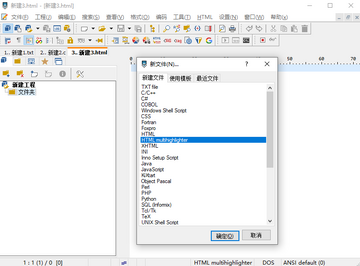
PSPad editor 内置的语法高亮挺全的,HTML、CSS、JavaScript、PHP、Python、C++ 这些常见的基本都覆盖了。打开文件的时候它会根据扩展名自动识别,要是识别错了,右下角可以手动切换语言模式。我平时改个 JSON 配置文件或者写段简单的 Python 脚本,高亮显示清楚,找错也快。它还带代码折叠功能,大文件里把不关心的函数折叠起来,看着清爽。另外有个小细节,它的括号匹配做得不错,光标放到括号旁边会自动高亮对应的另一半,写嵌套结构的时候不容易漏。

五、实用小技巧:搜索替换和宏录制
说两个我常用的进阶功能。第一个是批量搜索替换,PSPad editor 支持在整个项目文件夹里搜索,Ctrl+Shift+F 调出来,指定目录和文件类型,一下就能把整个项目里某个变量名全找出来替换掉,比一个个文件翻快多了。第二个是宏录制,菜单里找 Macro,点开始录制,然后把你重复的操作做一遍,停止后保存,下次一键回放。比如你要给一批文本每行加个前缀,录一次宏就搞定。不过宏这个功能新手先了解有这么回事就行,等用熟了再折腾。还有个小提醒,改重要文件前记得先备份,替换操作手滑了可没有撤销整个项目那么好的事。
六、新手常见问题答疑
最后集中回答几个常被问到的。问得最多的是 PSPad editor 能不能替代大型 IDE,我的看法是看需求,写个小脚本、改改配置、临时编辑文本完全够用,但要做大型项目调试还是上专业 IDE 更合适。还有人问乱码问题,打开文件如果中文显示乱码,在菜单里调一下编码格式,切到 UTF-8 或者 GBK 试试,一般就正常了。另外这软件更新不算频繁,但胜在稳定免费,老电脑上跑起来也不卡。总的来说,PSPad editor 适合当个日常顺手的小工具,花半小时熟悉一下,后面能省不少事。