Kelivo for Mac怎么用 Kelivo Mac版使用教程与功能解析
来源: 小编 2026/10/26 12:25:18 浏览量:0
最近不少朋友在问 Kelivo for Mac 到底怎么用,说实话我一开始也是一头雾水,装完之后对着界面愣了半天。后来自己摸索了几天,又踩了几个小坑,总算把这款工具的基本操作和几个实用功能摸清楚了。今天就把我自己的使用经验整理出来,从安装到上手,再到几个容易被忽略的小技巧,一次性说清楚,看完你基本就能自己玩起来了。Kelivo for Mac 整体上手门槛不算高,关键是找对入口和设置项,下面按我实际使用的顺序来讲。

- 应用名称:Kelivo for Macv1.3.1 下载地址:https://m.fxxz.com/f/779285
Kelivo for Mac 怎么下载安装,第一次打开要注意什么
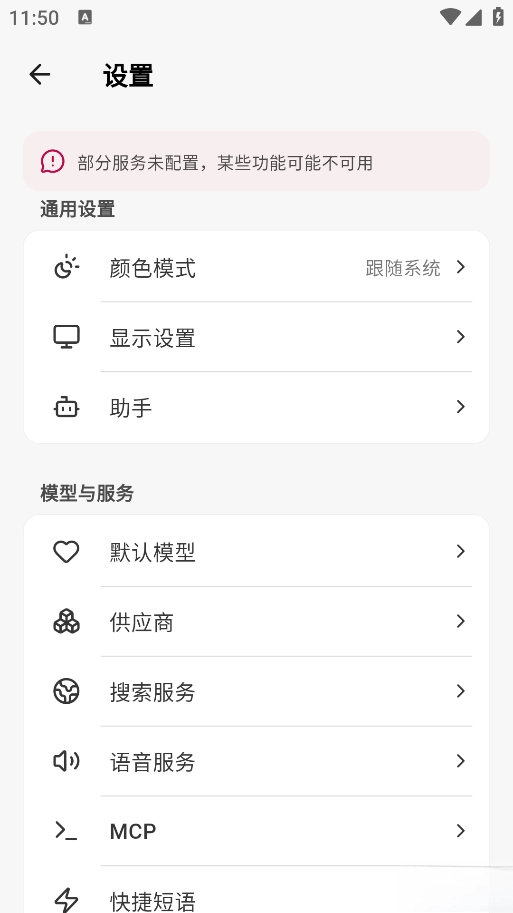
先说安装这一步。Kelivo for Mac 的安装包拿到手之后,直接拖进应用程序文件夹就行,这个流程和大多数 Mac 软件一样,没什么特别的。不过第一次打开的时候,系统可能会弹出一个“无法验证开发者”的提示,别慌,这不是软件有问题,去系统设置里的隐私与安全性,找到对应选项点一下“仍要打开”就能正常启动了。我第一次遇到这个提示还以为是下载错了,重新下了一遍,结果还是一样,后来才明白是 Mac 的安全机制在起作用。安装完成后建议先别急着乱点,花两分钟看看主界面,Kelivo Mac版 的功能区分布还是比较清晰的,左侧是主要模块,右侧是具体操作区,熟悉一下布局后面用起来会顺很多。
Kelivo for Mac 核心功能有哪些,日常怎么用
装好之后最关心的就是它能干什么。Kelivo for Mac 的核心功能主要集中在几个常用模块上,日常使用频率最高的就是主操作区和设置项。我自己的习惯是先把基础设置调一遍,比如语言、默认保存路径这些,调好之后就不用反复改了。实际用的时候,Kelivo for Mac 使用教程 里提到的那些快捷操作确实能省不少时间,比如常用的几个组合键,熟悉之后效率提升很明显。这里提醒一句,别一上来就把所有功能都点一遍,容易乱,建议先挑一两个自己最需要的功能用熟,再慢慢扩展,这样不容易劝退。

Kelivo Mac版设置项怎么调,这几个地方别忽略
设置这块我踩过坑,所以单独拿出来说。Kelivo for Mac 的设置项藏得不算深,但有几个选项默认值不一定适合所有人。比如保存路径,默认可能在系统盘里,用久了文件多了容易占空间,建议改到自己习惯的文件夹。还有就是更新相关的选项,如果你不想它后台自动更新,记得手动关一下。我第一次用的时候没注意,结果某天打开发现界面变了,还以为是出问题了,其实就是自动更新了。所以Kelivo Mac版使用教程 里我一直强调,装完先花几分钟把设置过一遍,后面省心很多。
Kelivo for Mac 新手容易踩的几个坑
说几个我自己真实遇到的情况。第一,别在软件运行的时候直接删安装包或者移动文件夹,容易导致路径出错;第二,遇到界面卡住别急着强制退出,先等等,有时候只是后台在处理任务;第三,如果发现某个功能点了没反应,先去设置里看看是不是相关选项没开。这些问题说起来都是小事,但新手遇到容易慌。我当初就因为一个功能没反应,折腾了半小时,最后发现就是个开关没打开,哭笑不得。所以看Kelivo for Mac 教程 的时候,这些细节部分别跳过,往往就是这些小地方决定你用起来顺不顺。

Kelivo for Mac 进阶用法,用熟了能省不少事
基础操作熟悉之后,可以试试进阶一点的用法。Kelivo for Mac 在一些细节功能上做得挺贴心,比如批量处理相关的操作,用好了效率翻倍。我现在的习惯是把常用的几个操作流程固定下来,形成自己的使用节奏,这样每次打开软件都知道先干什么后干什么,不会手忙脚乱。另外,Kelivo for Mac 的更新频率还算稳定,遇到新版本可以看看更新说明,有时候会加一些实用的小功能。总的来说,这款工具属于越用越顺手的类型,前期花点时间熟悉,后面就是享受便利了。
Kelivo for Mac 值不值得用,我的真实感受
最后说说整体感受。Kelivo for Mac 算不上那种一打开就惊艳的工具,但胜在实用、稳定,日常用下来没什么大毛病。如果你是刚接触 Mac 软件的新手,按照上面的步骤一步步来,基本不会卡住。如果你已经用了一段时间,可以回头看看设置项和进阶功能,说不定能发现之前忽略的细节。我自己的经验是,Kelivo for Mac 使用教程 这类内容看一遍不够,实际操作一遍再回来看,理解会更深。希望这篇分享能帮你少走点弯路,顺利把 Kelivo for Mac 用起来。