

录像只需轻松点击。
屏幕录像、电影录像、摄像头录像,统统搞定!
点点鼠标,一切动态都可成为Gif。
很多时候,我们会希望将电脑屏幕上的某些内容做成录像,而且是方便传播的Gif录像。
比如:将摄像头画面录制成动态表情发送给QQ好友;
比如:将电影中的某个精典片段录制成小动画; 比如:将某个软件的操作过程录制下来做为教程; 等等……
Ty2y屏幕录像,可以轻松帮你实现这些想法!
软件特点
1、可以录制高清全屏画面;
2、简单易用,只需点击“开始”、“结束”即可生成Gif录像文件;
3、强大的后期功能,除了普通录制,也提供了强大的后期编辑处理功能,比如添加删除帧、插入文字、增加特效等高级功能;
4、可使用图像压缩,以减小最终录制文件体积。
使用方法
1、下载并安装文件,双击运行;
2、点击设置,对程序进行设置;

3、然后将界面覆盖到需要录屏的界面,大小可调节,设置帧数,点击录制即可。
.png)
软件教程
1、减小录制后Gif文件体积
录制后最终的文件体积与两者相关:录制时长、画面大小。为了减小体积,比如录像一段电影画面,可以在录制前将播放器的画面缩小,这样可以极大的减小文件体积。
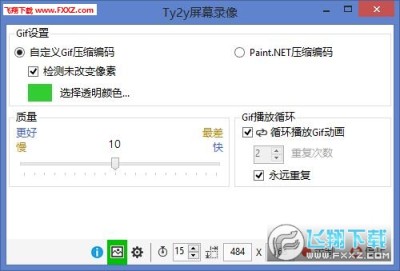
此外,在设置中选择“检查未改变像素”,这项功能可以只录制发生变化的内容,对减小最终文件体积也很有帮助。
2、是否录制鼠标
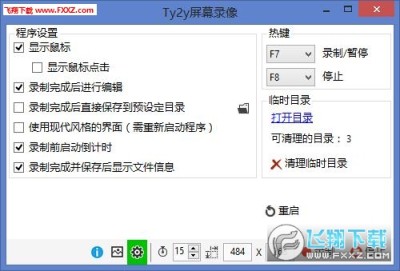
在程序设置中,可以选择是否录制鼠标及是否显示鼠标点击,这是个实用且重要的功能,如果制作教程会经常用到。
如下图:
3、在画面中插入文字
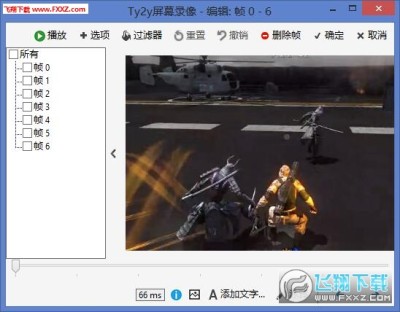
如果要在画面中插入文字,比如版权信息或联系方式,而且要在播放过程中一直显示,则需要在插入时选中所有帖。如果只选择了一帧,那么只会在播放的某一时间短暂的显示,刚开始使用软件很容易忽视这一点。
如下图:
4、使用快捷键开始和停止录制
开始录制的快捷键:F7、停止录制的快捷键:F8。快捷键可以在设置中修改。使用快捷键可以便于操作。
5、录制好的内容可以在哪里用?
动态图像用在哪里都是很绚酷的存在,比如:QQ中发送动态表情、论坛发图、做个人头像、邮件中发送、动态展示教学等等……






