

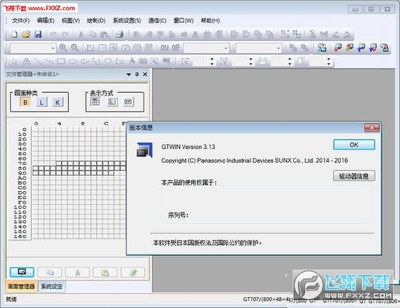
GTWIN Ver3.0松下触摸屏编程软件)官方版是为GT10工作的控件编程工具,在PLC中,固定用于控制GT10画面及存放GT10当前状态信息的数据寄存器区,被称为基本通信区。接下来看看详细的使用教程~!
GTWIN安装方法
1.点击下载链接,指定保存路径。
指定保存的位置,点击[保存]按钮。
2.在下载完成后,双击该文件开始安装。
3.在安装完成后,重新启动计算机。
初次使用USB连接GT与电脑的情况下,在「设备管理软件」中,请执行「Panasonic GT」与显示项目「驱动软件更新」。
通过USB初次连接计算机时,启动「新的硬件的检测向导」、选择「从列表或指定位置安装」后点击「下一步」。
确认「包含以下文件夹」、选择GTWIN所安装的文件夹中的「GTWIN_USB」子目录(默认文件夹如「C:\Program Files\Panasonic-ID SUNX Terminal\GTWIN_V3\GTWIN_USB」)点击「下一步」按钮。
开始安装USB驱动,请按照画面上的提示进行操作。
[注意]
最新版的GTWIN Ver.3搭载了最新版的固件。GTWIN版本升级后,也请把本机固件更新为最新。
更新步骤请参考以下记载的「GT707固件更新步骤」。
GTWIN中文版设置
松下触摸屏软件内置多国家语言,软件中有就看你怎么设置了。GTWIN安装完成后,显示为英文版本。
点击File菜单,选择Configuration->GTWIN Configutation
在弹出的GTWIN Configuration窗口中,选择Language标签页。
将Default Character Set的下拉选项改为Simplified Chinese.
将Menu and Dialog Language的下拉选项改为Simplified Chinese.
点击OK按钮
按确定,重新启动GTWIN后即改为中文版。
GT707固件更新步骤
固件更新请按照以下方法进行。
同时进行GTWIN的画面传送
运用GT_VerUP_V3工具进行
同时进行SD卡的画面数据的复制
同时进行GTWIN的画面传送
1.运用GTWIN打开画面数据。
2.选择菜单或者工具栏的「选择数据接收」。
3.检查是否已勾选了「全部数据」「消除GT画面后传输数据」「自动更新」后点击「OK」按钮。
运用GT_VerUP_V3工具进行
1.运行开始菜单里的「GT_VerUP_V3」。
2.点击「Firmware」按钮后选择最新版本的固件。
※选择最新版本后点击「OK」。
3.点击「开始」按钮。
同时进行SD卡的画面数据的复制
1.运用GTWIN打开画面数据。
2.选择「文件」-「SD储存卡」-「创建SD储存卡文件」后,画面数据从SD储存卡输出。
3.将步骤2.的SD储存卡插入GT本机的SD卡卡槽。
4.SD卡菜单打开后,点击「SD→GT」按钮。
(如遇到SD卡菜单没有自动打开的情况,请手动打开系统菜单。)
5.选择通过步骤2.输出的文件后,点击「复制」,根据画面的指示进行复制。






