

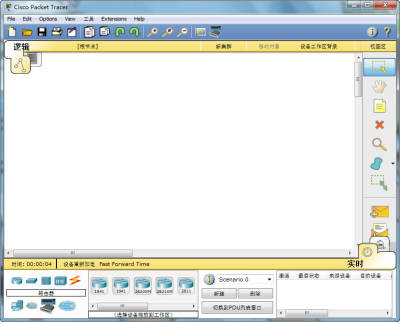
小编有位同学想要考思科的认证,于是找小编要关于思科的资料,小编就把这个思科模拟器Cisco Packet Tracer发给了他,思科模拟器学习CCNA课程的网络初学者去设计、配置、排除网络故障提供了网络模拟环境。软件中实现的IOS子集允许学生配置设备;并可提供数据包在网络中行进的详细处理过程,观察网络实时运行情况。
安装教程:
1、首先运行PacketTracer60_Build45_setup_no_tutorials.exe 。安装完之后把压缩包里的汉化文件Chinese.ptl这个文件复制到安装路径下的languages目录下面,比如安装到C盘,那么就复制文件到C:\Program Files\languages目录下面即可。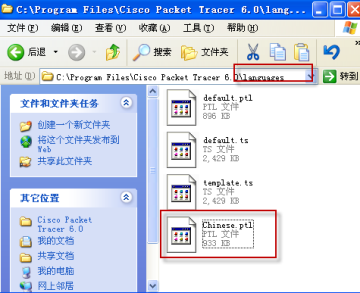
2、然后启动PT 6.0,打开Options选项,选择第一项Preferences,在Interface的选项卡下面有个“Select Language”在下面的框里选择“Chinese.ptl”然后点击右下角的”Change Language“ 。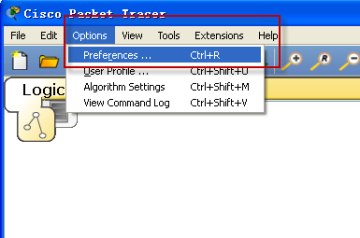
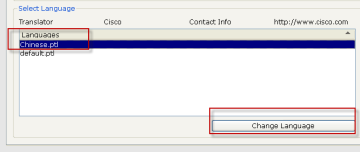
3、最后关闭软件,再运行软件就已经汉化好了。
Cisco Packet Tracer模拟器使用教程
模拟器开启后的界面
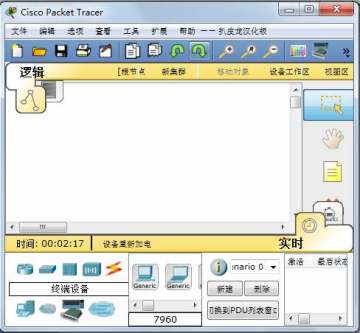
模拟器有三个板块,一个一个来介绍。
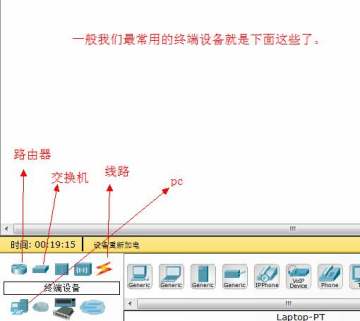
点选了终端设备就可以在终端设备类型就可以再右方选到对应的设备种类。
如果不清楚队形的设备室什么把鼠标移动到设备上,可以看到设备的名称。
路由器: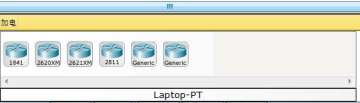
交换机: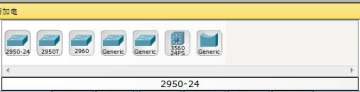
线路:常用的种类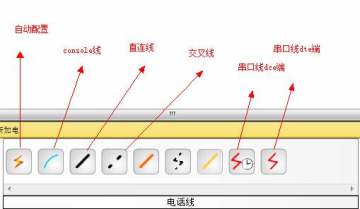
PC: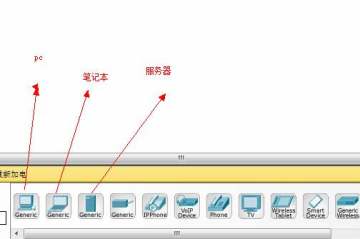
只要选中设备拖动到相应区域就可以搭建拓扑了。现在我们先选着设备
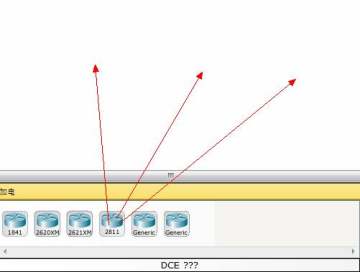
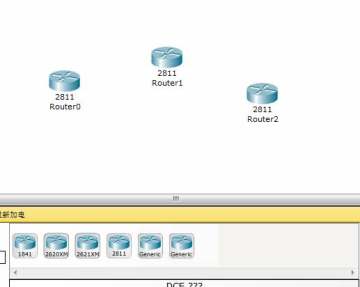
然后双击拓扑中相应的设备给他插入模块。我双击的是router0 弹出对应窗口
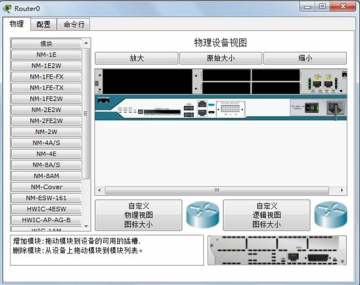
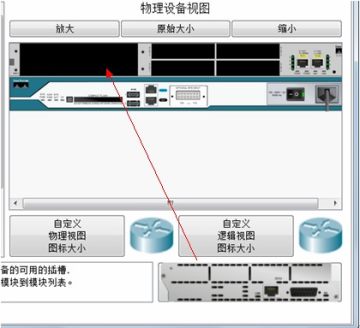
左侧的模块下就是对应的模块。选着对应的模块右下角会有相应的图示。如果图示显示是你想要的接口,就吧图示拖动到设备试图上就好了。
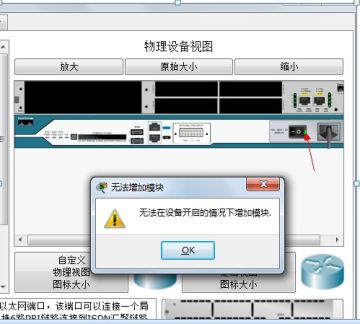
出现下面这个情况表示红色箭头位置开关没有关。设备是模拟不能热插拔的。记得安装上模块了之后要打开电源。
所有的设备都需要配置上模块之后,就可以开始连线了。先选中线路,第一次选自动连接线,
然后分别点选你要连接的设备
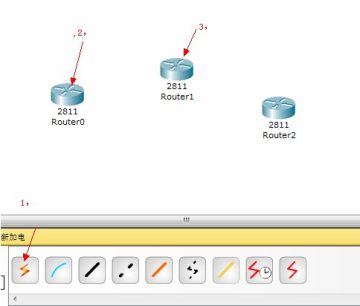
Router0和router1就连起来了。电脑自动帮你选了用交叉线。
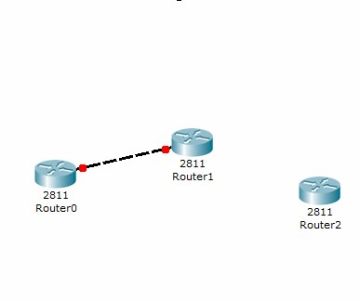
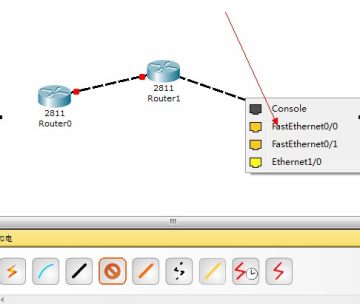
然后用手动线路再来连接router1和router2
这个要麻烦一点
选线路:
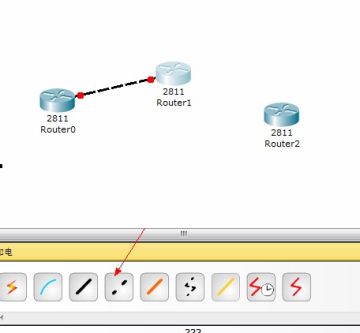
选要连线的设备:
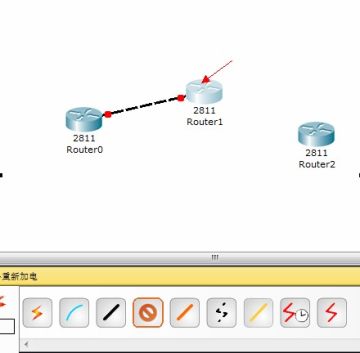
选接口
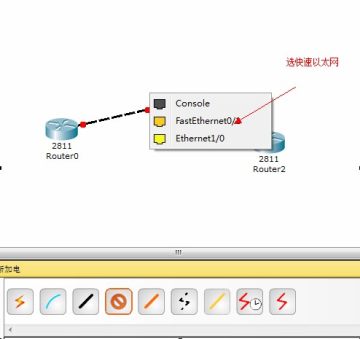
然后再直接选router2
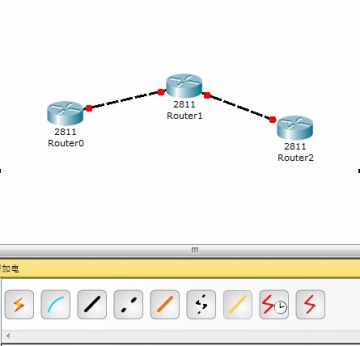
一个拓扑就搭建好了
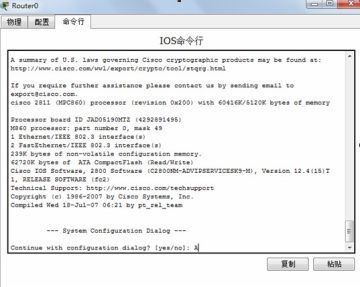
现在就可以做配置了只要双击你要配置的设备再选命令行就可以敲配置了
END






