

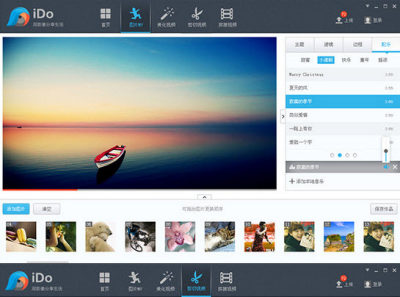
土豆iDo是土豆网推出的一款免费视频制作软件,大家只需花费一分钟三步即可完成相册MV的制作,操作起来非常的方便快捷。这款软件内置了边框、片头尾、字幕、滤镜、动画和音效等素材,能让大家的照片和视频生动起来。同时这款软件还支持视频的剪切、拼接和配乐等,功能非常的强大!
更新日志:
增加特效素材,可在素材中心下载后进行使用;
支持图片转场,可编辑图片显示时间以及翻转;
可对视频素材进行视频翻转编辑操作;
修复视频制作保存失败等bug;
如何制作图片mv?
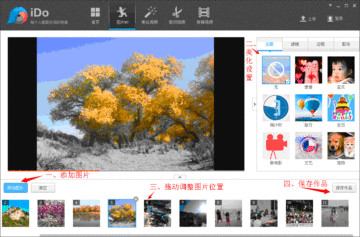
如何添加多张照片?
第一步:进入“图片MV”界面,点击“添加图片”按钮;
第二步:按住Ctrl,然后用鼠标点击多张图片,点击“打开”按钮,大功告成!
如何美化视频?
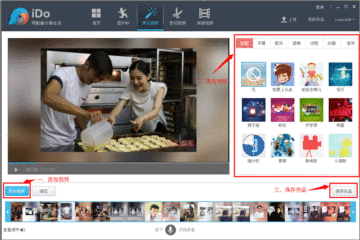
如何增加字幕?
1.点击右侧素材区字幕,字幕自动添加到左侧预览区;
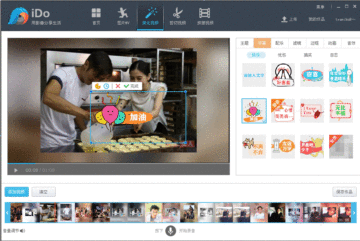
2.点击字幕顶端的“完成”按钮,添加字幕完成;
如何调整字幕在视频中的位置?
1.点击素材区右侧字幕,添加到预览区;
2.点击“预览区进度条”或者点击“操作区红线”,调整字幕显示在视频中的位置;
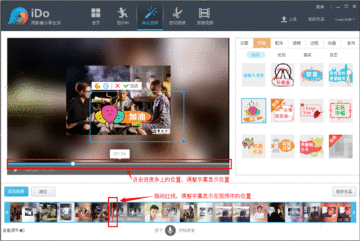
如何调整字幕在预览区的位置?
1.点击素材区右侧字幕,添加到预览区;
2.鼠标放到字幕上的图片区域,鼠标变为可拖动状态,拖动字幕即可。
如何修改字幕内容?
1.点击素材区右侧字幕,添加到预览区;
2.点击字幕上的文字,删除旧字幕,添加新字幕;
如何设置字幕显示大小?
1.点击素材区右侧字幕,添加到预览区;
2.拖拽字幕右下角边框,调整大小,调整后,点击完成;

如何设置字幕显示时长?
1.点击素材区右侧字幕,添加到预览区;
2.点击字幕顶端的“时长”按钮,调整字幕显示的时长;

如何设置字幕颜色?
1.点击素材区右侧字幕,添加到预览区;
2.点击字幕顶端的“颜色”按钮,调整字幕显示的颜色;
如何修改已经添加的字幕?
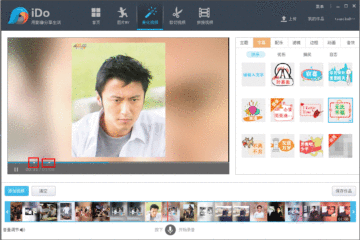
1.预览区进度条上显示“.”的位置是已经添加字幕的位置;
2.点击后,从该位置播放;
3.鼠标点击预览区字幕,进入编辑字幕状态,可以修改;
特点:
图片生成MV 让图片动起来
\ 三步一分钟,图片轻松生成视频;
\ 操作简单、易上手的设计,做视频更欢乐;
\ 提供更高端的滤镜功能,日系、复古随意选;
强大的剪辑视频功能
\ 提供素材模板,让视频轻松达到芒果综艺般的效果;
\ 配音: 混剪电影,给视频注入更多的活力;
\ 简单的剪切、拼接操作,轻轻松松剪出好片子;
海量素材 随心搭配
\ 提供主题素材,一键添加片头尾、配乐、边框;
\ 提供多种字幕、动效、音效素材,让视频更有趣;
\ 支持本地素材,用自己喜欢的歌曲配乐更有范儿;
轻松上传 快速分享
\ 上传到优酷土豆,一站全都搞定;
\ 优酷土豆的优质平台,让您的分享传递更多的人






