

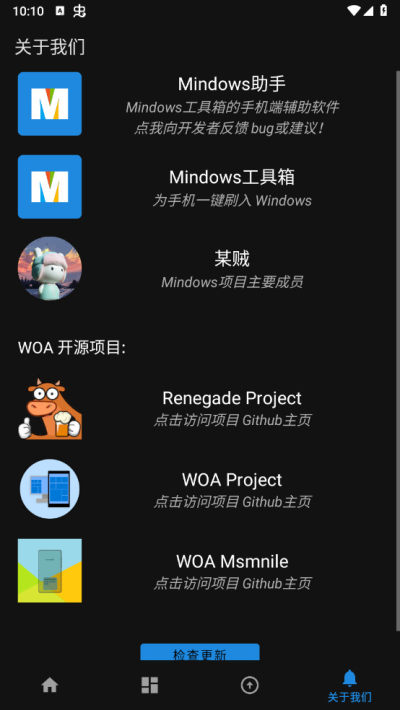
对于热衷于手机刷机的技术爱好者而言,Mindows工具箱无疑是一个耳熟能详的工具。这款电脑应用程序专为智能手机刷入Windows系统而设计,极大地拓展了手机的操作可能性。为了进一步提升用户体验,Mindows工具箱推出了其手机端辅助应用——Mindows助手app。这款应用不仅简化了操作流程,还为用户提供了更加便捷的管理功能。
Mindows助手app集成了多项实用功能,包括系统切换、分区挂载、分区备份等,极大地丰富了用户的操作选项。以往,切换系统需要通过物理按键实现,而现在,借助Mindows助手app,用户可以轻松地在手机端完成系统切换,操作更加直观和高效。这款应用的推出,无疑为玩机爱好者提供了更加灵活和强大的工具,让刷机体验更加顺畅和愉悦。
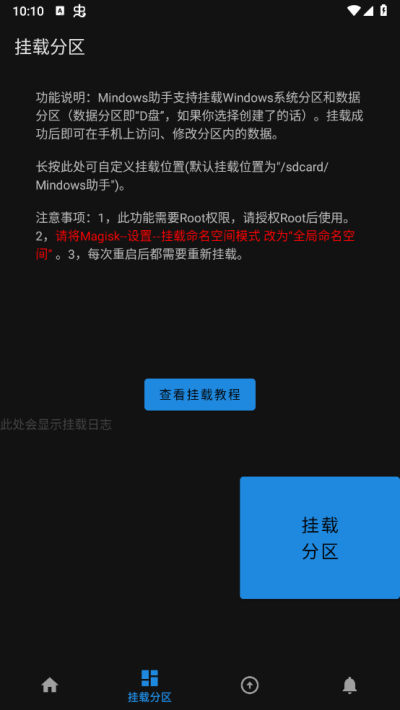
挂载功能
步骤:
获取Root权限:确保你的设备已经获得Root权限,因为挂载功能需要此权限。
全局命名空间设置:
打开Magisk应用。
进入“设置”选项。
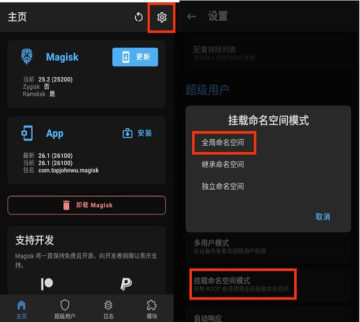
将“挂载命名空间模式”改为“全局命名空间”。
挂载分区:
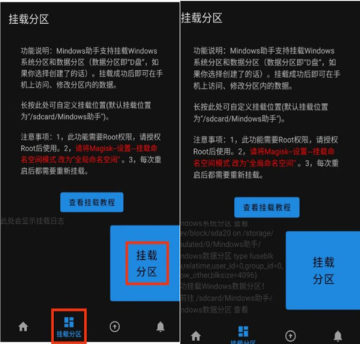
打开Mindows助手应用。
选择你想要挂载的Windows系统分区或数据分区(如D盘)。
点击挂载按钮,开始访问和修改分区中的数据。
重启后重新挂载:每次设备重启后,都需要重复上述步骤重新挂载分区。
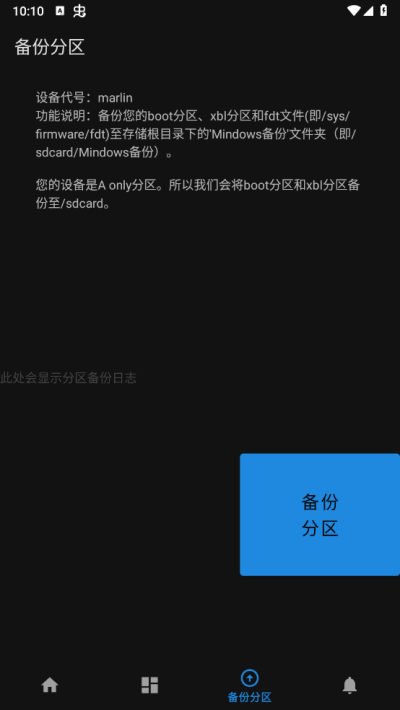
备份功能
步骤:
获取Root权限:同样,备份功能也需要Root权限才能正常运行。
选择备份内容:
打开Mindows助手应用。
选择“备份分区”功能。
可以选择备份boot分区、xbl分区以及fdt文件(位于/sys/firmware/fdt)。
执行备份:
确认备份路径,默认为存储根目录下的Mindows备份文件夹(即/sdcard/Mindows备份)。
点击备份按钮,开始创建备份文件。
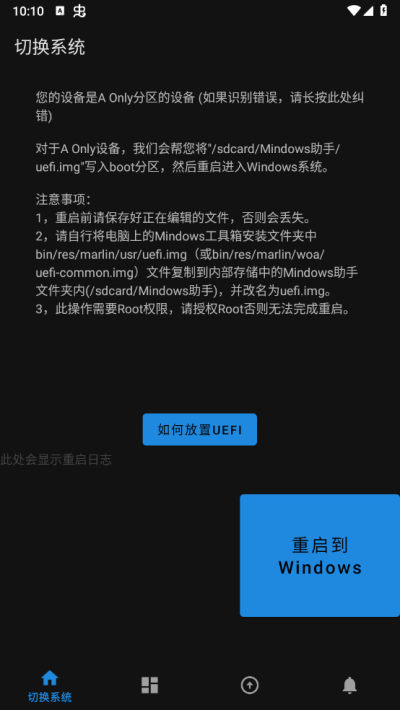
切换系统
注意事项:
保存文件:在重启到Windows之前,请确保保存所有正在编辑的文件,以防数据丢失。
复制UEFI镜像文件:
在电脑上找到Mindows工具箱安装文件夹中的bin/res/aosp/usr/uefi.img或bin/res/aosp/woa/uefi-common.img文件。
将该文件复制到手机内部存储中的Mindows助手文件夹内(即sdcard/Mindows助手),并改名为uefiimgo3。
需要授权Root权限以完成文件复制操作。
Mindows助手app挂载教程
1、首先将Magisk“挂载命名空间模式更改为“全局命名空间。
2、然后打开Mindows助手,授权Root点击“挂载分区“按钮。出现右图所示提示即为成功。
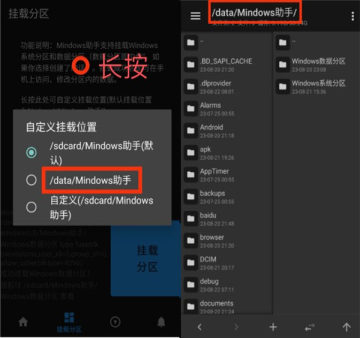
3、在内部存储-Mindows助手文件夹中查看挂载情况。

4、如果上述方法挂载后目录中没有Windows文件,请长按挂载分区功能上的说明文字,更改挂载位置再试。
以上就是Mindows助手app挂载Windows分区教程了,希望可以帮到大家。






