

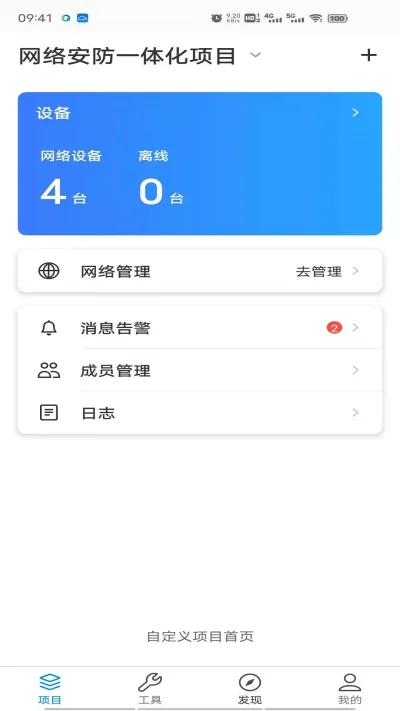
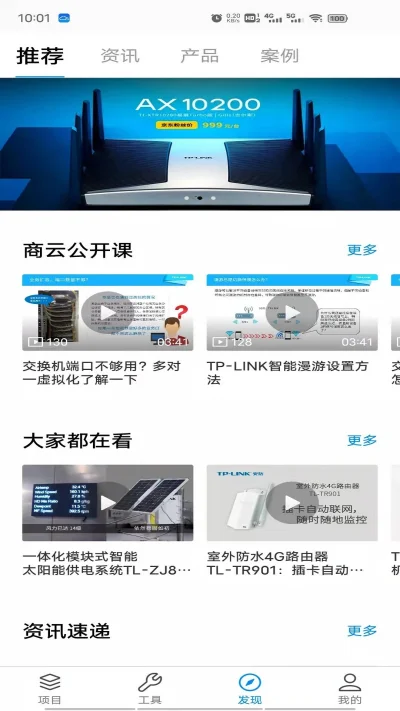
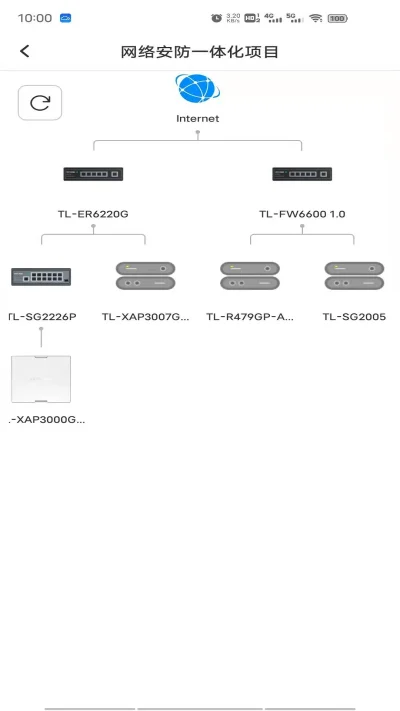
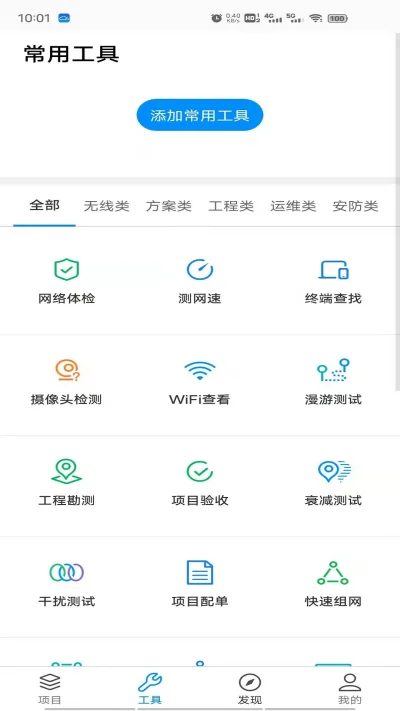

TPLINK商云app安卓版下载官方版是一款专为TP-LINK商用网络设备设计的远程管理软件,适用于企业级无线路由器、无线控制器、无线AP、交换机等多种设备。通过集成的实用工具和远程访问功能,帮助管理员高效运维网络工程项目,实现轻松管理和便捷运维。
官方简介
TP-LINK商云App不仅提供设备远程监控和管理功能,还涵盖了方案设计、项目实施到验收的全流程支持。用户可以随时随地通过登录账号查看网络和路由器的使用状态,实现远程办公,及时处理网络问题,提升管理效率。
软件特色
1、多设备兼容:支持TP-LINK公司多种商用网络设备,包括无线路由器、无线控制器、无线AP、交换机等。
2、售前自主组网:提供售前自主组网功能,帮助用户快速搭建网络环境。
3、项目远程管理:实现网络项目的远程管理,提高项目实施和验收效率。
4、用户友好界面:界面设计简洁直观,操作便捷,易于上手。
TPLINK商云怎么添加设备?
第一步:开启云管理功能
登录本地Web管理界面,进入系统工具云管理页面,点击开启云管理功能,如下图:
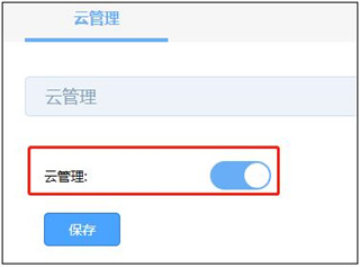
▲注意:在开启云管理之前,先备份配置文件。不同设备如ER系列路由器、R系列路由器、交换机、AC、AP、网桥、防火墙的Web配置界面不一样,云管理开关在系统工具菜单页面进行开启。
第二步:登录商云APP
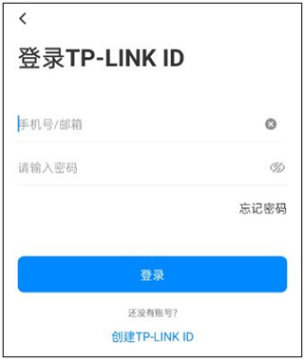
手机打开TP-LINK商云 APP,输入TP-LINK ID和密码,点击“登录”。如果还没有TP-LINK ID,请点击“创建TP-LINK ID”,根据提示创建TP-LINK ID,创建完成后可自动登录,如下图:
第三步:创建项目
输入项目名称后,请点击下一步添加设备,如下图:

第四步:添加设备
下面分别介绍三种添加设备的方法,按需选择其中一种方法添加设备即可。
1、通过扫描二维码添加
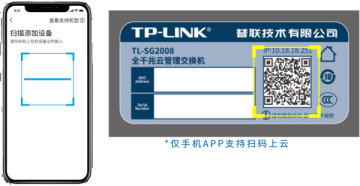
通过商云APP扫描设备机身标签上的二维码添加设备上云:
2、通过手动输入设备MAC地址或ID添加

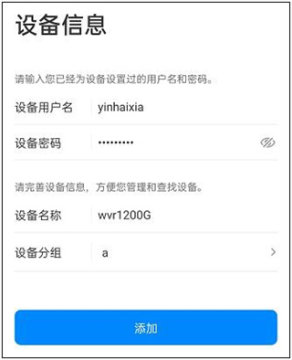
输入完成后,点击“输入设备信息”,再“添加设备”:
3、无线添加设备上云
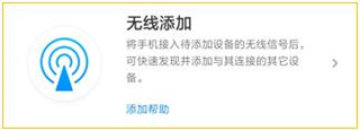
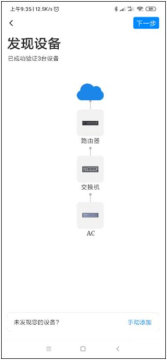
即APP“智能开局”功能,该功能同时有需要设备支持才能使用。手机连接当前局域网无线,商云APP自动识别出当前网络中设备。出厂设备无需输入账号密码即可添加上云,非出厂设备输入当前账号密码即可上云:
第五步:创建Wi-Fi
点击对应项目,即可查看对应设备的状态、设备、终端、统计、更多。
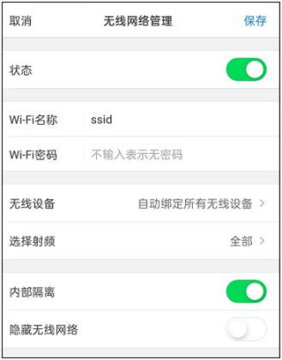
其中点开“更多”>>“Wi-Fi列表”>>“新增无线网络”>>“保存”可以创建无线Wi-Fi自动绑定所有设备,如下图:
软件亮点
1、远程管理:支持远程访问和管理TP-LINK商用网络设备,随时随地掌握网络状态。
2、全流程支持:覆盖方案设计、项目实施、项目验收等网络项目全生命周期,提供一站式服务。
3、高效运维:集成实用工具,助力高效运维网络工程项目,降低管理成本。
4、实时监控:提供网络和路由器使用状态的实时监控,及时发现并解决问题。








 Poco_F7_Ultra
 Windows 10