 展开
展开
展开
展开

系统:Android 大小:204.2M
类型:手机工具 更新:2026-03-26
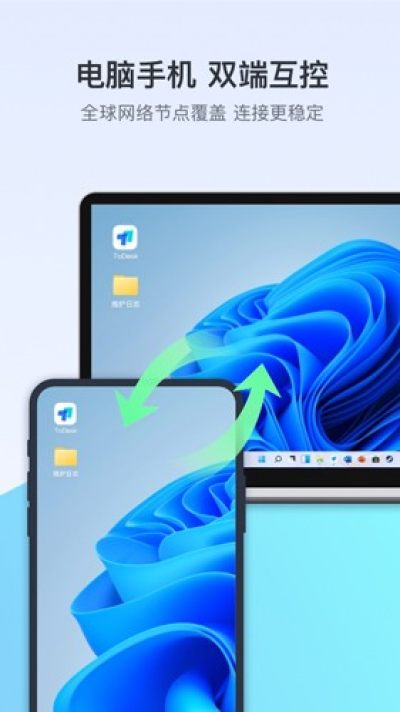
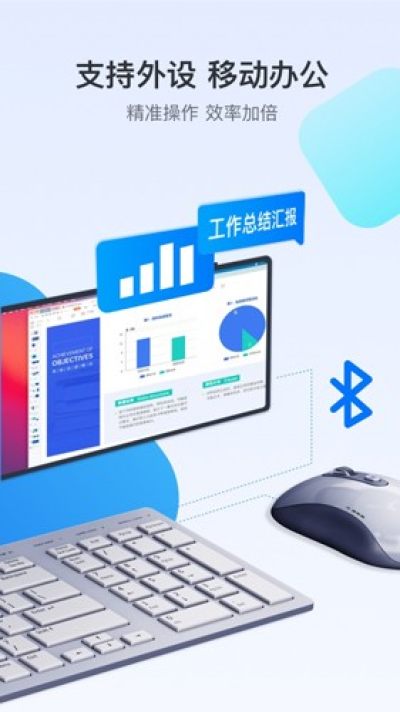
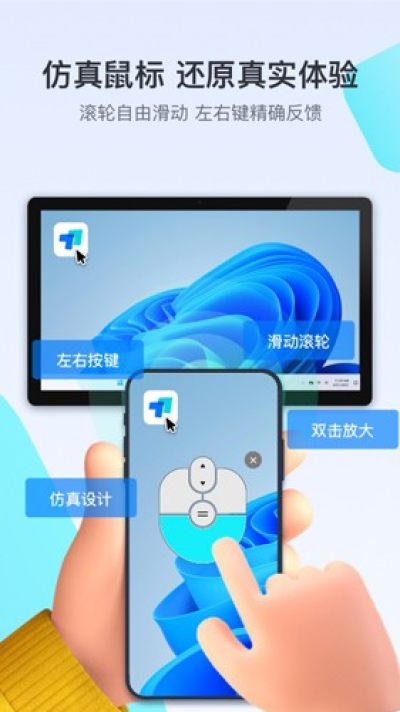
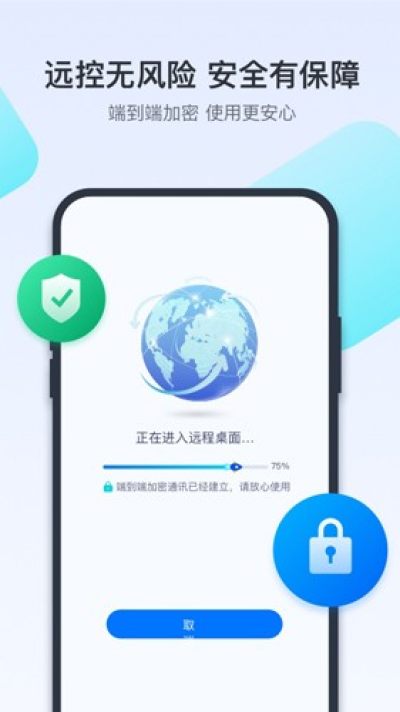
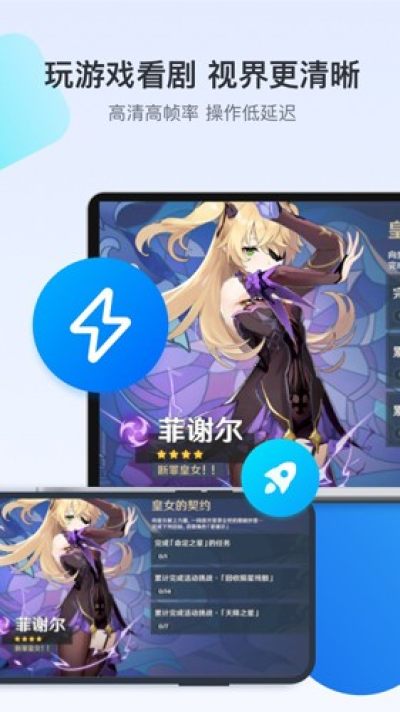
ToDesk远程桌面安卓版是一款专注于跨设备远程操控的高效办公软件,它集成文件互传、远程启动设备、移动设备投屏等实用功能,凭借先进技术保障连接稳定,搭配高清画质与高速传输,助力用户随时随地顺畅完成办公任务。
作为一款轻量化且功能全面的远程办公工具,ToDesk打破设备壁垒,构建起多端协同的办公场景。无论是居家办公时用手机操控公司电脑调取文件,还是外出途中通过平板远程启动设备处理紧急事务,它都能以稳定的连接、清晰的画面和高效的传输,为用户打造无缝的远程办公体验,满足现代办公灵活化、移动化的需求。

1、全平台互联互通:支持手机、平板、电脑等各类主流设备跨系统连接,真正实现办公场景无边界切换。
2、稳定连接保障:依托先进的网络优化技术,即使在复杂网络环境下,也能维持稳定的远程操控连接,避免卡顿中断。
3、高清流畅体验:支持高清画质显示,远程操控时画面清晰细腻,如同操作本地设备,满足设计、视频剪辑等对画质要求高的工作需求。
4、高速文件互传:内置高速传输通道,大文件也能快速在设备间互传,无需依赖第三方工具,提升办公流转效率。
5、多功能实用工具:集成远程启动设备、移动设备投屏、远程打印等丰富功能,覆盖远程办公全场景需求。
1、操作简洁易上手:界面设计直观,无需复杂配置,通过设备识别码和验证码即可快速建立连接,新手也能轻松操作。
2、安全防护体系:采用端到端加密技术,保障远程操控和文件传输过程中的数据安全,避免信息泄露风险。
3、个性化设置定制:支持自定义分辨率、帧率、画质模式等参数,用户可根据网络环境和工作需求灵活调整,平衡流畅度与清晰度。
4、低资源占用:软件运行时占用设备资源少,不会影响本地设备的正常使用,实现远程办公与本地操作两不误。
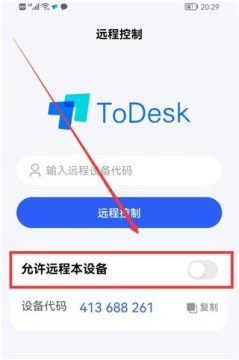
1、在自己的手机和另一部手机上安装ToDesk,打开被控制的手机上的ToDesk软件,点击“允许远程本设备”右侧的开关。
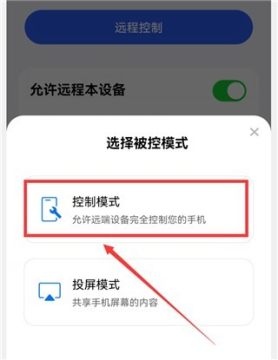
2、点击控制模式。
3、点击“开启权限”按钮。
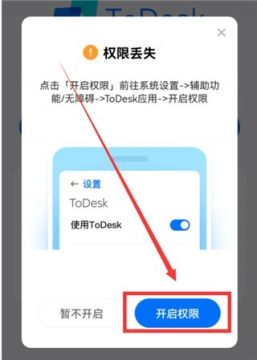
4、就会进入无障碍界面。点击最下方的“已安装的服务”。
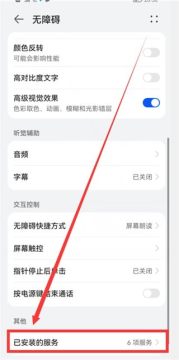
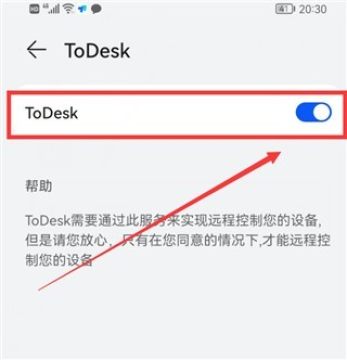
5、点击ToDesk右侧的开关,变成蓝色即为开启。
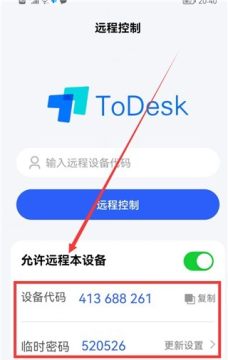
6、返回todesk首页,这时会显示“设备代码和临时密码”,这个在我们远程控制时会用到。
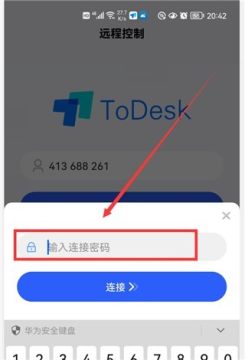
7、在自己的手机上打开todesk,然后在输入框中输入“远程设备代码”,然后点击“远程控制”按钮,输入“连接密码”(就是上图的设备代码和临时密码)。
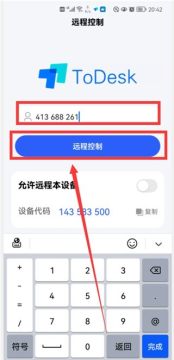
8、输入好密码后,点击“连接”。
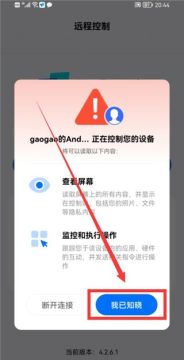
9、另一部手机上会弹出“XXX正在控制你的设备”的界面,点击“我已知晓”,远程控制就连接成功了。
1、远程办公人群:经常需要居家办公、异地办公,需跨设备调取资料、处理工作的职场人士。
2、IT运维人员:负责多台设备维护管理,需要远程排查故障、安装软件的技术人员。
3、创意工作者:设计师、视频剪辑师等需要远程操控高性能设备处理大型文件的创意行业从业者。
4、移动办公需求者:经常外出办公,需随时通过移动设备操控固定办公设备的商务人士。






 Windows 10
 Sony_Xperia_1_VII
 Poco_F7_Ultra
 OnePlus_13R
Windows 10
OnePlus_13R
Windows 10


