

DroidVM虚拟电脑最新版是一款安卓平台虚拟电脑工具。它利用虚拟化技术在安卓设备上模拟完整的Linux桌面操作系统,无需ROOT或刷机即可轻松使用。软件支持安卓8.0及以上的任意设备,包括手机、平板、电视、盒子甚至车机。APK安装包仅约4MB,安装虚拟系统后总占用约1.5GB。集成mmap高效屏幕转发与VirGL 3D硬件加速技术,画面传输流畅,图形应用运行如飞。无论是轻办公、编程学习、游戏娱乐,还是作为孩子的启蒙电脑、户外应急电脑,DroidVM都能轻松胜任。
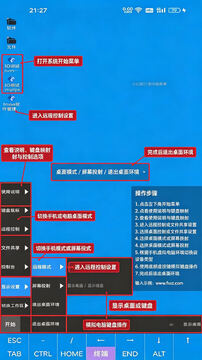
DroidVM虚拟电脑怎么安装
1、下载最新版本的虚拟电脑软件
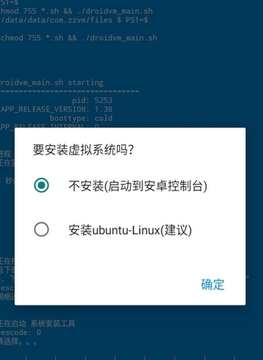
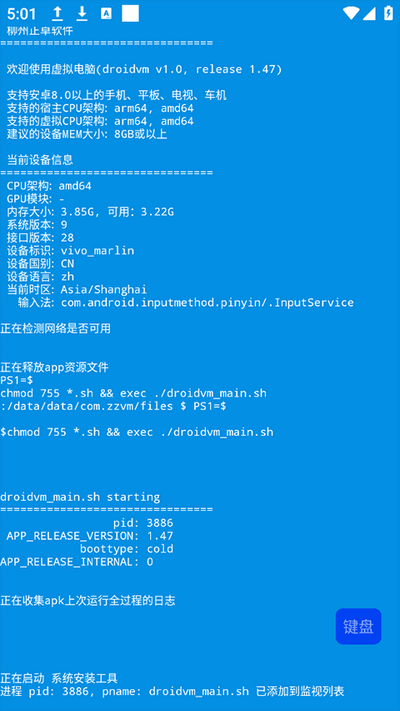
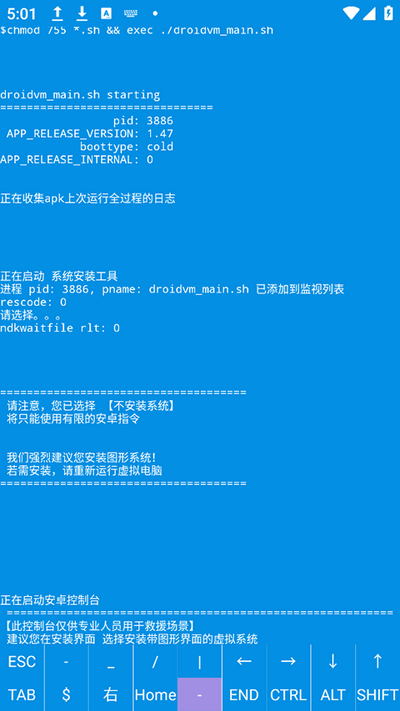
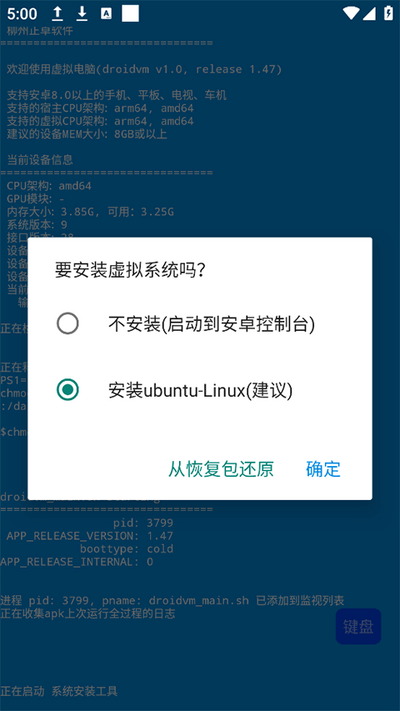
2、打开后进入软件需要先安装系统系统
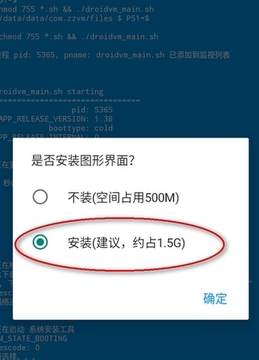
3、安装图形界面需要1.5g的内存
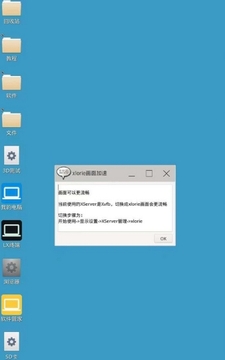
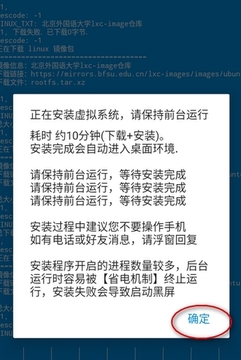
4、安装过程需要10分钟包含了下载和安装
DroidVM虚拟电脑核心功能
1、无需ROOT或刷机,直接模拟Ubuntu 24.04系统。
2、采用mmap屏幕转发技术,画面传输高效流畅。
3、集成VirGL 3D加速,支持OpenGL硬件渲染。
4、全面适配手机、平板、电视、车机等安卓设备。
5、支持外接键盘鼠标(蓝牙或OTG),高端机型支持Type-C外接显示器满屏输出。
6、内置软件管家,收录常用软件的自动化安装脚本。
7、内置SSHD、WebTTY、FTP文件共享功能。
8、支持满屏无线投屏。
DroidVM虚拟电脑特色
1、超快启动:在K40手机上实测仅需1秒即可进入桌面。
2、一键极速升级:点击“开始->控制台->升级”即可完成。
3、文件持久留存:升级时不删除文件,卸载App时才会清空。
4、高效显示:直绘屏幕画面,无需VNC中转,延迟更低。
5、省心不折腾:全程按屏幕弹窗提示点确定即可,不用敲指令。
6、不破坏手机权限系统,可放心用于日常支付和拨打电话。
7、完全免费,无任何广告。
DroidVM虚拟电脑亮点
1、轻量小巧:APK安装包仅约4MB,装完虚拟系统约占用1.5GB。
2、一键安装:打开App后只需点几下确定,等几分钟就能把Linux桌面环境装好,无需任何指令操作。
3、真实桌面体验:按照真实系统复刻,操作体验与电脑几乎没有区别。
4、跨设备兼容:支持安卓8.0以上的手机、平板、电视、盒子、车机,覆盖绝大多数安卓设备。
5、多语言支持:可设置成不同国家的语言,方便全球用户操作。
DroidVM虚拟电脑怎么解除限制
第一步:启用“开发者模式”
1、打开手机【设置】,进入之后点击【关于本机】
2、在其中继续选择【版本信息】,找到【版本号】连续点击10次
3、即可开启手机的【开发者模式】
第二步:打开“USB调试”开关
1、还是打开手机【设置】,界面拉到最底部,点击【系统设置】
2、在其中点击【开发者选项】,之后下拉找到【USB调试】
3、将这一项目右侧的打开打开即可
第三步:连接指令
1、在电脑上adb指令连上手机
2、然后运行如下指令:
adb shell dumpsys activity settings | grep max_phantom_processes
adb shell device_config set_sync_disabled_for_tests persistent
adb shell device_config put activity_manager max_phantom_processes 65536
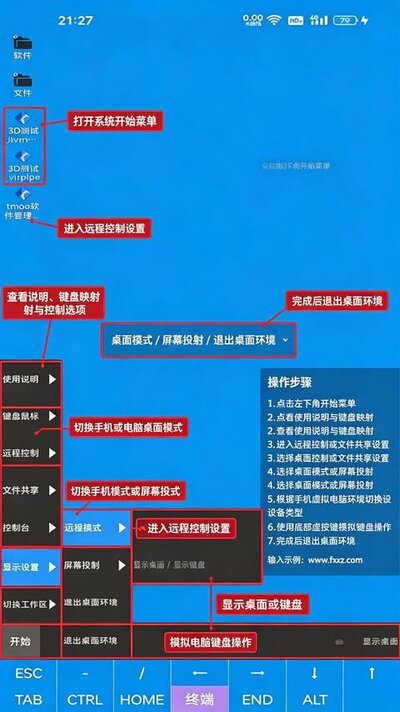
DroidVM虚拟电脑鼠标操作
1、鼠标左键:按音量-键,或直接点击屏幕。
2、鼠标右键:按音量+键,或从屏幕外往里滑动。
3、也可依次点击“开始菜单 -> App控制 -> 键盘鼠标控制 -> 鼠标操控模式”切换操作模式。
DroidVM虚拟电脑常见问题
Q:DroidVM虚拟电脑需要ROOT吗?
A:不需要。无需ROOT或刷机即可使用。
Q:DroidVM虚拟电脑支持哪些设备?
A:支持安卓8.0及以上的任意设备,包括手机、平板、电视、盒子、车机。仅支持arm64 CPU的安卓设备。
Q:DroidVM虚拟电脑是免费的吗?
A:完全免费,无任何广告。
Q:安装需要多长时间?
A:约10分钟(含下载和安装)。
Q:安装时需要注意什么?
A:安装过程中请保持虚拟电脑在前台运行,不要切换到后台,否则容易被手机省电机制终止,导致安装失败。
Q:虚拟系统的账号密码是什么?
A:默认账号和密码均为droidvm。
Q:如何在虚拟电脑中运行Windows程序?
A:在软件管家中安装Wbox即可运行Windows程序。






