

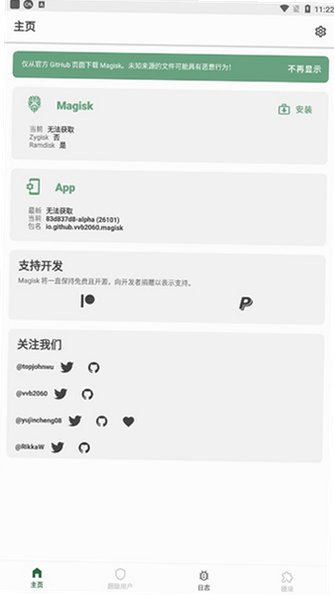
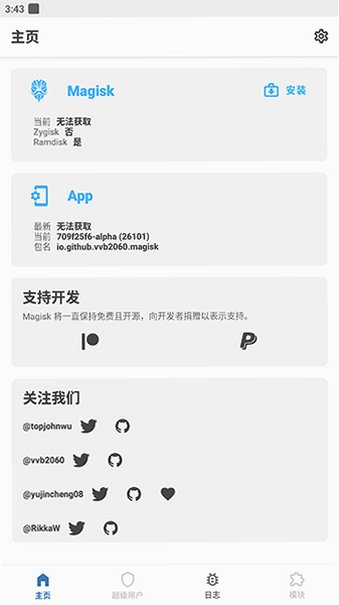
阿尔法面具是一款深受安卓发烧友喜爱的系统级root权限管理工具,它基于开源Magisk项目深度优化而来。它在完整保留原版Magisk强大功能的基础上,进一步强化了root权限的隐蔽性、系统兼容性以及模块化扩展能力。软件采用无侵入式设计,不修改系统分区,支持直接在手机端修补boot镜像,轻松实现root权限的激活与管理。其内置的增强版Zygisk框架与强化排除列表,能有效隐藏root痕迹,让用户在享受完整系统控制权的同时,也能稳定运行对root环境检测严格的银行、支付及游戏类应用,是兼顾强大功能与系统安全的理想选择。
阿尔法面具2026安卓版如何刷入与激活root权限?
1、在电脑下载官方解锁工具并解压(详情见手机管家—应用管理—权限—Root说明)。
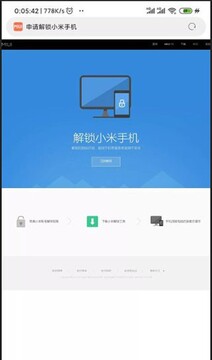
2、进入设置—我的设备—全部参数,连续点击MIUI版本号7次,直至提示已开启开发者模式。
3、在设置中搜索“开发者选项”并启用。
4、在开发者选项中打开“USB调试”和“OEM解锁”。
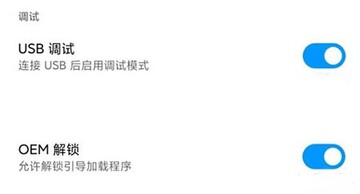
5、用数据线连接手机与电脑,运行解压后的解锁工具,启动miflash_unlock并登录小米账号。
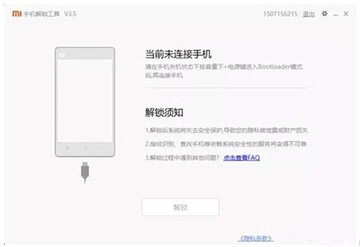
6、点击“解锁”按钮,等待设备重启完成解锁流程。
阿尔法面具2026安卓版如何配置排除列表来绕过应用检测?
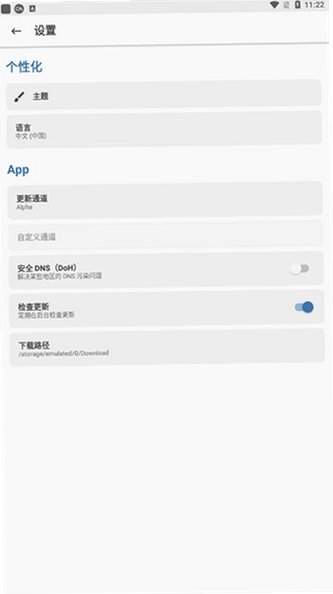
1.确保你的阿尔法面具已开启增强版Zygisk功能,打开应用主界面,点击右上角的齿轮图标进入设置菜单,找到“Zygisk”选项并开启其右侧的开关,随后重启手机使其生效。
2.重启完成并重新进入应用设置后,在设置列表中找到“配置排除列表”选项并点击进入,此时会展示你手机中安装的所有应用列表。
3.在列表中找到那些会检测root权限并拒绝服务的应用,例如银行客户端、支付软件或部分大型网络游戏,点击该应用名称右侧的下拉箭头展开其内部进程与组件。
4.通常需要勾选该应用的完整包名,以及其展开后显示的所有子进程和活动项,确保没有任何组件被遗漏,这样才能达到最彻底的隐藏效果。
5.如果你不确定具体需要勾选哪些进程,可以开启应用右上角的“显示系统应用”和“显示操作系统”选项,查找与该应用相关的底层服务一并勾选隐藏。
6.全部勾选配置完成后,无需额外保存操作,退出该界面即可。为了确保隐藏生效,建议强制停止已配置的应用进程或直接重启手机,之后再打开目标应用测试能否正常使用。
阿尔法面具2026安卓版如何安全安装与管理功能模块?
1.打开阿尔法面具主界面,点击底部菜单栏最右侧的模块图标,进入模块管理页面,此处会显示已安装的所有功能模块列表。
2.获取你需要的模块安装包,通常为zip格式文件,务必从信誉良好、用户反馈积极的玩机论坛或开发者官方渠道下载,避免安装恶意程序。
3.回到阿尔法面具模块管理页面,点击“从存储安装”按钮,系统将调出文件管理器,引导你找到并选中刚刚下载好的模块zip压缩包。
4.选中后软件会自动进入安装流程,屏幕下方会显示安装进度与输出日志,耐心等待直到出现“完成”或“All done”的成功提示字样。
5.安装成功后,新模块会出现在模块列表内,其名称右侧有一个开关按钮,你可以随时点击开关来启用或停用该模块,大部分模块的启停操作需要重启手机才能最终生效。
6.若要卸载某个不再需要的模块,在模块列表中点击该模块进入详情页,选择“卸载”选项并确认,随后根据提示重启手机即可彻底移除该模块及其注入的所有文件,保持系统干净。
阿尔法面具2026安卓版如何通过修补boot镜像实现无电脑root?
1.首先确保你的手机系统已获取了OTA完整更新包,或者你手头有当前系统的原版boot.img文件,并将其存放在手机存储的易于查找的目录下。
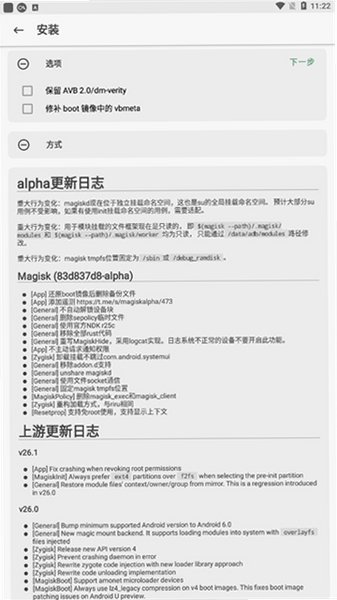
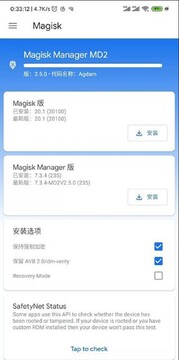
2.在手机上启动阿尔法面具应用,点击主界面顶部“Magisk”卡片右侧的“安装”按钮,在弹出的安装选项菜单中,选择“选择并修补一个文件”。
3.通过系统文件选择器,导航到你存放boot.img的目录并选中该文件,软件将立即开始分析并对该boot镜像进行修补处理。
4.修补过程会生成一个新的镜像文件,默认保存在原文件同一目录下,文件名会包含“magisk_patched”及版本信息,记住此文件的存储路径。
5.修补完成后,不要点击重启,退出阿尔法面具。如果你手机安装有第三方Recovery如TWRP,可以直接将系统重启至Recovery模式。
6.进入TWRP主界面后,点击“安装”按钮,然后在文件目录中找到并选择之前生成的修补过的boot镜像文件。
7.在接下来的界面中,选择“刷入镜像”的选项,并指定将该镜像刷入到“Boot”分区,滑动滑块确认刷入,等待操作完成后选择“重启系统”,开机后即拥有root权限。








 IQOO_Neo_10_Pro_5G
 Windows 10