



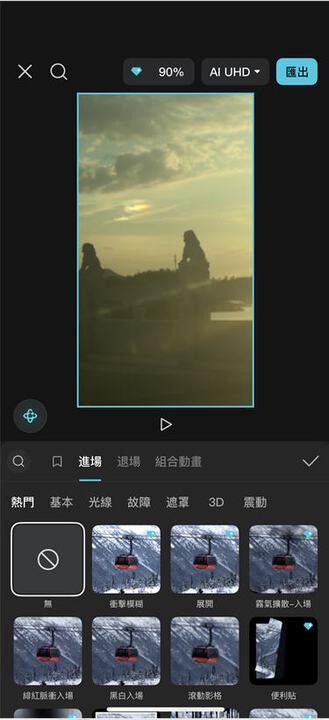
CapCut(剪映国际版)早已不是一款简单的剪辑工具,而是全球超过5亿月活用户的短视频创作首选平台。你是否曾为找不到一款既免费又功能齐全的手机剪辑软件而烦恼?CapCut完美地解决了这个痛点。它由字节跳动出品,将专业级的剪辑能力装进了你的口袋,同时又保持着令人惊喜的易用性。无论你是想制作TikTok爆款、Vlog日常,还是精美的社交媒体短片,CapCut都能让你在几分钟内轻松搞定。

🎬 剪辑能力 ⭐⭐⭐⭐⭐ | 🤖 AI功能 ⭐⭐⭐⭐⭐ | 📦 资源库 ⭐⭐⭐⭐☆
CapCut的核心武器:免费且专业的剪辑工具箱
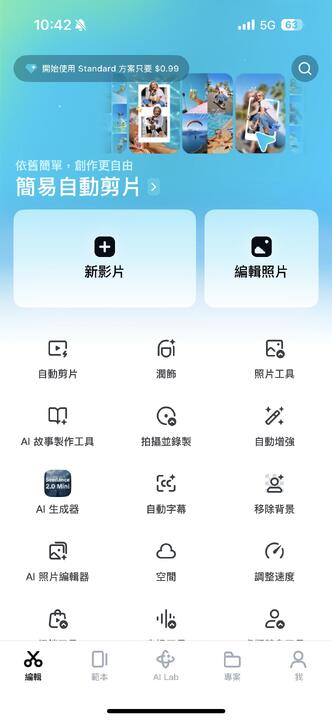
很多人以为CapCut只是剪映的海外换皮版,但它的底层能力其实远超你的想象。它不仅仅是一个剪辑软件,更是一个集成了AI智能、模板生态和社交分发的一站式创作平台。它的神奇之处在于,新手3秒就能上手,而专业玩家也能找到关键帧、色度键、曲线变速等硬核功能。(不少创作者感叹:“用了CapCut之后,我几乎再也没打开过电脑上的PR。”)
AI自动字幕:一键自动识别视频中的语音,生成高精度字幕,支持47种语言。这简直是口播类创作者的福音,省去了手动打字幕的漫长过程。(有用户反馈:“字幕识别准确率高得离谱,省去了手打的痛苦。”)
专业级剪辑功能:关键帧动画、色度键抠像、曲线变速(0.1倍到100倍)、视频防抖、多轨道时间线——这些原本只在桌面端才有的功能,现在在手机上全部免费开放。
海量模板与素材库:内置每周更新的热门滤镜、特效、转场和背景音乐。你甚至可以直接套用别人做好的模板,一键生成同款视频,极大降低了创作门槛。(一位用户分享:“它的强项在于社群优化,内置的大量热门音乐和转场都经过预压缩处理,适合快速出片。”)
为什么CapCut能成为全球5亿用户的剪辑首选?
CapCut的成功并非偶然。它背靠字节跳动,与TikTok深度整合,形成了一个从“剪辑”到“分发”的完整闭环。当你用CapCut剪好视频后,可以一键分享到TikTok、YouTube、Instagram等平台,这种无缝衔接的体验是其他剪辑工具难以比拟的。
真正的免费策略:与很多“免费下载、内购付费”的软件不同,CapCut的基础剪辑功能(剪辑、变速、滤镜、特效、字幕、导出等)完全免费,无水印。虽然推出了Pro订阅,但免费版的功能已经足以满足绝大多数用户的日常创作需求。(不过也有付费用户吐槽:“很多以前免费的功能现在要会员才能用。”)
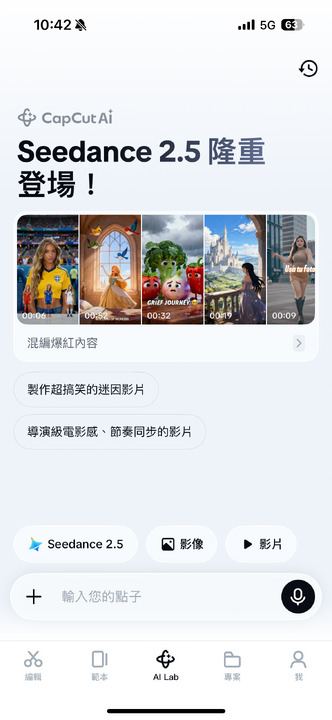
持续进化的AI能力:字节跳动不断将最新的AI技术注入CapCut。2026年,CapCut引入了AI助手,支持通过自然语言指令完成剪辑、转场、音频处理等操作;还集成了Seedance 2.0多模态视频生成模型。这意味着未来的CapCut将不只是剪辑工具,更是一个AI视频生成平台。
CapCut怎么用?5分钟极速上手教程
如果你是第一次接触CapCut,可能会被它丰富的功能界面吓到。别担心,跟着下面这几步,你就能在5分钟内剪出第一条属于自己的短视频。
Step 1 下载安装:在本文页面下载CapCut安卓安装包(.apk),或在Google Play搜索“CapCut”点击安装。
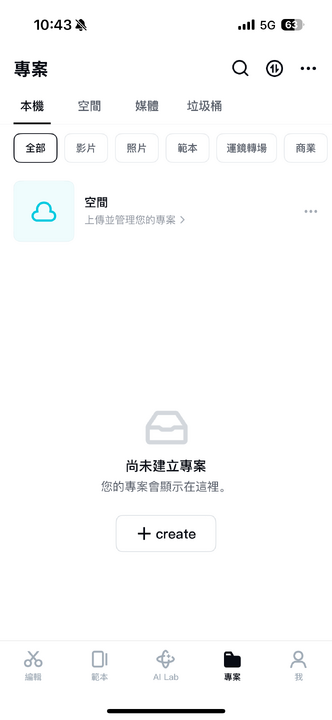
Step 2 新建项目:打开App,点击首页的“新建视频”,从相册中选择你要剪辑的视频片段。
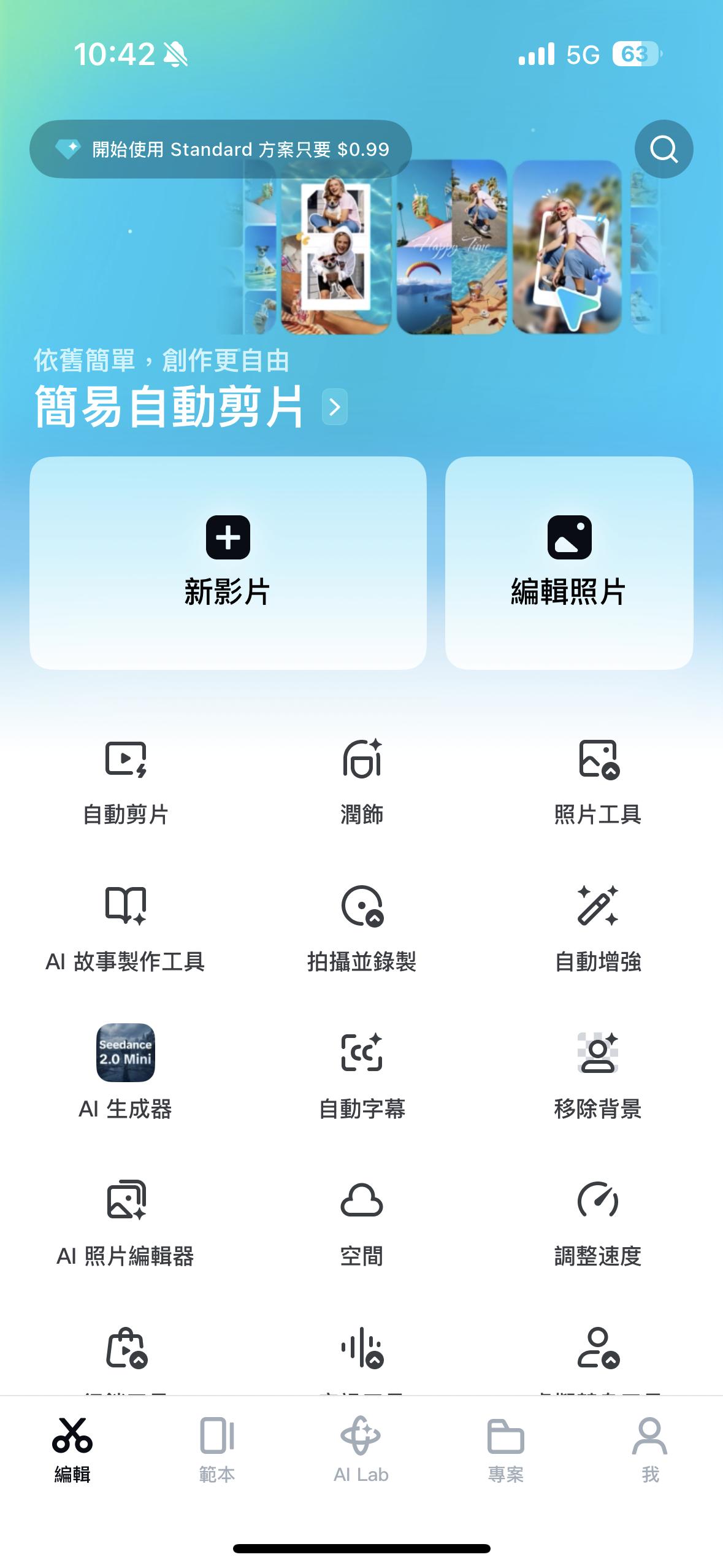
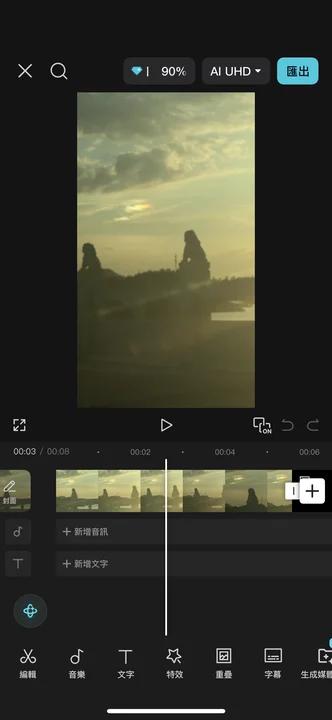
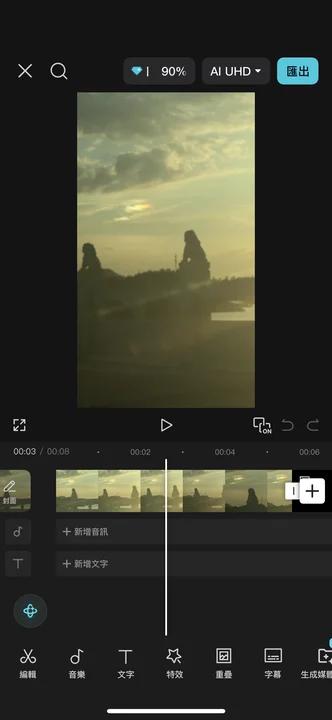
Step 3 基础剪辑:在时间线上点击片段,你可以分割、修剪、调整速度、添加转场效果。
Step 4 添加字幕:点击“文字” → “自动字幕”,选择视频语言,CapCut会自动生成同步字幕。
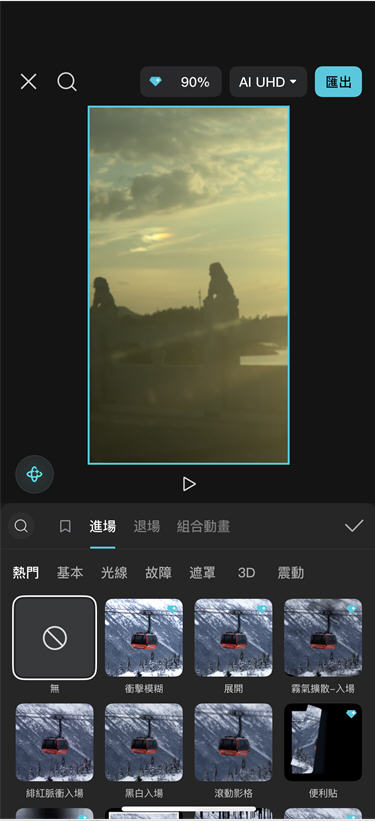
Step 5 导出分享:点击右上角导出按钮,选择分辨率(最高支持4K 60fps),导出后一键分享到社交平台。

capcut官方正版怎么设置中文?
1、首先下载安装好软件,进入到主页面后,选择右上角的设置按钮。
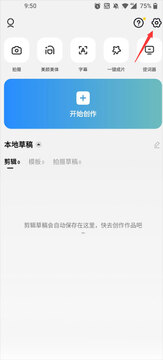
2、接下来最上面“app language”点击进去。
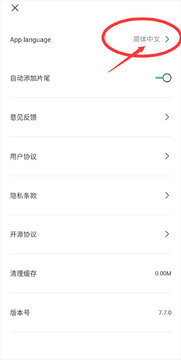
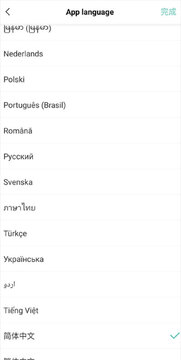
3、最终在语言里面找到中文设置好!
Capcut怎么添加字幕
1、打开安装好的应用,点击开始创作。
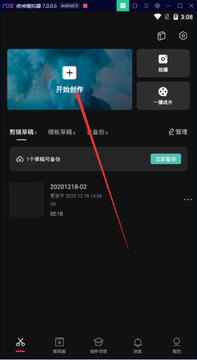
2、在自己的视频中导出,需要进行添加中英文字幕的视频。
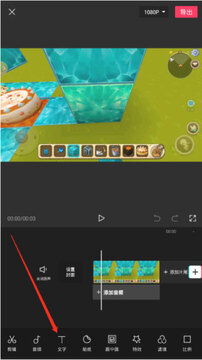
3、在视频的下方找到“文字”功能并点击
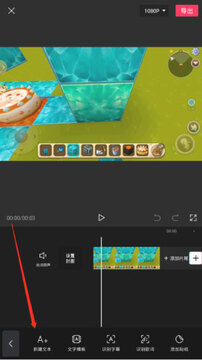
4、然后在下方点击“新建文本”。
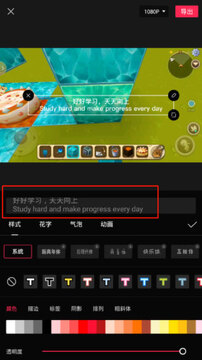
5、这个时候就来到的文字的编辑页面,这时候就可以在这里变页面的文字内容,同时编辑中文字幕内容完成后,在点击回车,编辑英文字幕内容。
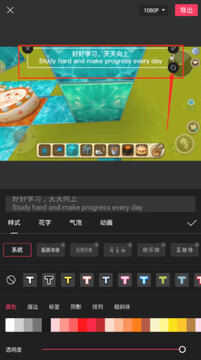
6、编辑完成后,我们可以在视频中找到文字编辑框,在这里我们按住编辑框来进行拖动,让视频中的字幕能够放到我们们需要的位置,同时在编辑框右下角的“正方形”图标,可以对文字的缩放大小来进行调整。
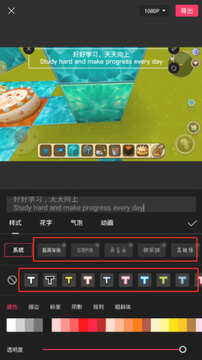
7、编辑好字幕内容后,在编辑页面中,可以对字体来进行设置,点击你喜欢的字体就能够对下载,完成后后就能够快速的应用到视频中,凯能设置字体的颜色等。
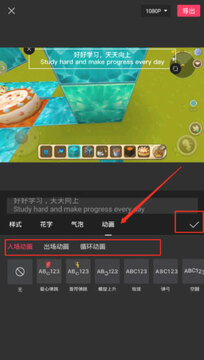
8、这文字的编辑页中,点击“动画”功能,这里就能够选择字幕的出场和入场的效果,选择你喜欢的一款,设置完成后,就可以点击,右侧中间的“√”。
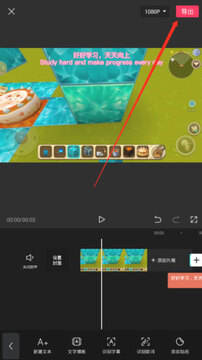
9、这样我们的中英文字幕就添加好了,在点击右上角的“导出”,就能够保存该视频了。
⚠️ 避坑提醒:CapCut安装包大小约298.4 MB,请确保手机有足够存储空间。另外,部分机型在使用复杂特效时可能会出现卡顿,建议在设置中开启“性能优先”模式。
CapCut适合哪些人?四大核心人群画像
CapCut的海量功能和极低门槛,让它覆盖了极其广泛的用户群体。无论你是哪种类型的创作者,几乎都能在这里找到属于自己的剪辑方式。
# 短视频创作者# Vlog博主# 社交媒体运营# 普通生活记录者
真实评价:CapCut的优点与槽点
作为一款拥有数亿用户的剪辑工具,CapCut的口碑自然也是褒贬不一。它有着无可比拟的免费优势和功能深度,但也存在一些让人头疼的硬伤。
👍 核心优势:基础功能完全免费且无水印;AI字幕精准高效,支持多语言;模板库极其丰富,一键套用;与TikTok等平台无缝衔接;关键帧、色度键等专业功能全部开放。(很多用户表示:“CapCut是目前免费剪辑软件里功能最完整的。”)
👎 主要槽点:越来越多基础功能被划入Pro付费墙;手机端处理长视频时体验不佳;电脑版功能远少于手机版,付费用户表示失望;部分用户反映卡顿和优化问题。(有用户评价:“这是我下载过最恶心的APP,除了自动生成字幕外,啥有效功能都不好用。”)
安卓端专属优化与使用技巧
在安卓手机上使用CapCut,有一些专属的设置和技巧能让你的剪辑体验更上一层楼。掌握这些小窍门,可以帮你避开不少坑。
存储空间管理:CapCut的APK文件约298 MB,安装后还会产生缓存和临时文件。建议定期在App设置中清理缓存,避免占用过多手机存储。(有用户提醒:“这个App会占用大量存储空间,确保你的设备有足够空间。”)
性能优化策略:如果你的手机配置不是旗舰级,建议在导出时选择1080P而非4K,并关闭“智能HDR”选项。这能有效减少渲染时间和发热问题。
💡 极客技巧:长按时间线上的片段可以触发“复制”和“替换”快捷菜单;双指捏合可以缩放时间线,实现更精细的逐帧剪辑。这些隐藏手势能大幅提升你的剪辑效率。
✅ 一句话总结
如果你需要一款功能全面、AI强大、完全免费的手机视频剪辑工具,CapCut无疑是当前最值得入手的创作神器。点击上方按钮即可安全下载,开启你的短视频创作之旅。








 Google_Pixel_10_Pro