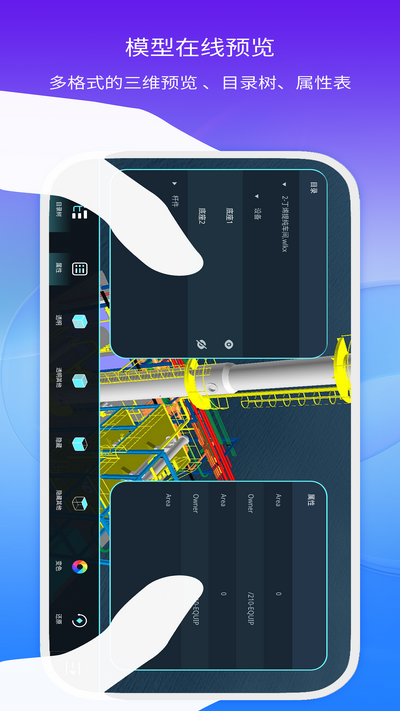
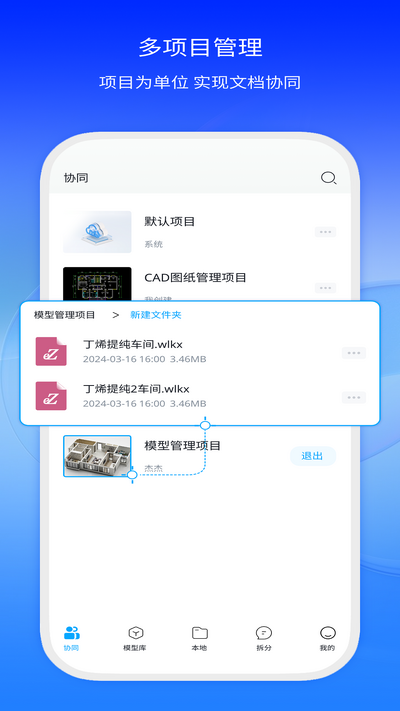
模易模是一款专注于手机端三维模型查看与编辑的实用工具,它打破了传统建模软件只能在电脑上操作的局限,让设计师、工程师以及三维爱好者能够随时随地通过安卓设备预览、调整和分享自己的模型作品。软件支持多种主流三维格式,操作界面简洁直观,即便是新手也能快速上手。模易模还提供了丰富的模型库和云端同步功能,方便用户在不同设备间无缝切换工作流,极大地提升了移动办公与创作的效率。无论是进行快速的方案展示,还是进行精细的细节调整,模易模都能提供流畅稳定的体验,成为您口袋里的专业三维助手。
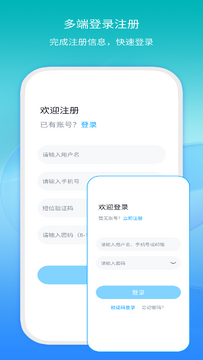
模易模怎么导入模型文件
1. 首先,在安卓设备上启动模易模应用,进入主界面后,点击右下角的“+”号按钮,或者从底部导航栏选择“导入”选项。
2. 在弹出的文件选择器中,您可以选择从设备本地存储中查找模型文件。模易模支持常见的OBJ、STL、FBX、GLTF等格式,找到目标文件后点击选中。
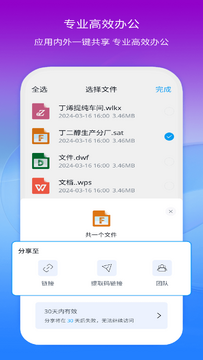
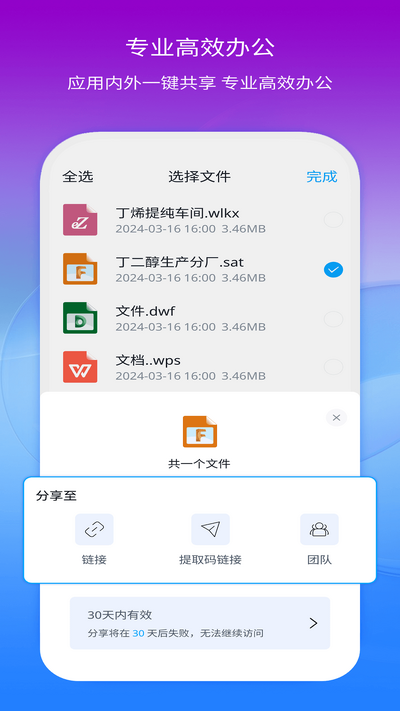
3. 您也可以通过云盘或第三方应用直接分享模型文件至模易模,在文件分享菜单中选择“模易模”即可自动导入。
4. 导入过程中,应用会显示进度条,根据文件大小可能需要几秒到几十秒不等。导入完成后,模型会自动显示在预览窗口中,并可以立即进行查看操作。
5. 如果需要导入多个模型,可以重复上述步骤,所有导入的模型都会保存在“我的模型”列表中,方便随时调用和管理。
模易模安卓版能编辑模型吗
1. 打开模易模并加载您想要编辑的模型,进入3D视图模式。
2. 在屏幕右侧的工具栏中选择“编辑”图标,进入编辑模式。此时模型表面会出现可操作的顶点或控制点。
3. 您可以使用单指拖动来旋转视角,双指缩放调整视图大小,点击模型上的控制点并进行拖动,即可对模型进行拉伸、缩放等变形操作。
4. 在编辑菜单中,您还可以调整模型的材质属性,如颜色、反光度、透明度等,让模型呈现不同的视觉效果。
5. 编辑完成后,点击右上角的“保存”按钮,选择保存路径和格式即可将修改后的模型导出。模易模支持导出为OBJ或STL格式,方便后续在其他软件中使用。
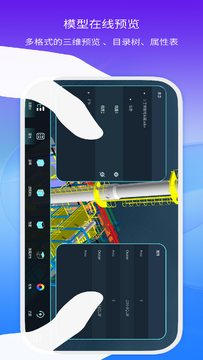
模易模怎么导出模型到电脑
1. 在模易模中打开需要导出的模型,确保模型已经在预览窗口中正确显示。
2. 点击工具栏中的“导出”按钮,或者通过菜单栏选择“分享/导出”选项。
3. 在导出设置中,您可以选择导出的文件格式(如OBJ、STL等),以及是否包含纹理贴图。根据您的需求进行选择。
4. 接下来,选择导出文件的存储位置。您可以选择保存到本地设备,也可以直接上传到云端网盘,或者通过蓝牙、Wi-Fi直传等方式发送到电脑。
5. 如果选择本地保存,导出完成后,您可以通过数据线连接电脑,在设备存储中找到导出的文件并复制到电脑中。若使用云盘,则可在电脑端登录同一账号下载即可。
模易模有哪些实用技巧
1. 利用手势快捷操作:在模易模中,双指双击屏幕可快速复位视角,三指单击可切换正交与透视投影模式,熟悉这些手势能大幅提升操作效率。
2. 使用模型的自动旋转功能:在预览模式下,点击“自动旋转”按钮,模型会缓慢自转,方便您从各个角度全面观察模型细节。
3. 合理利用图层管理:对于复杂的模型,可以将其拆分为多个图层,在“图层”面板中单独控制每个图层的显示与隐藏,便于进行局部编辑和对比。
4. 善用测量工具:模易模内置了测量尺,可以快速测量模型上两点之间的距离,对于尺寸验证非常有帮助。
5. 定期备份模型数据:建议定期将模型文件备份至云端,防止设备丢失或数据损坏导致重要资料丢失,同时也能方便在多个设备间同步工作。
模易模打不开模型文件怎么办
1. 首先确认模型文件格式是否为模易模支持的格式(OBJ、STL、FBX、GLTF)。如果格式不支持,请使用转换工具将其转换为支持的格式后再次尝试。
2. 检查文件是否完整,可以尝试重新下载或从其他来源获取文件。文件损坏或未下载完整会导致无法打开。
3. 尝试将模型文件放置在设备存储的根目录或“Download”文件夹下,避免因路径过深或中文目录导致读取失败。
4. 重启模易模应用或重启手机,有时应用缓存或资源冲突会导致加载异常,重启后通常可以解决。
5. 如果问题依旧,请检查模易模是否为最新版本,前往官方应用商店更新至最新版,或在设置中清除应用缓存和数据后重试。