





CAD快看图王免费看是一款专为工程设计与建筑行业用户打造的极速CAD图纸查看工具,它能够帮助用户在手机上快速打开、浏览和分享各类DWG、DXF格式的图纸文件,彻底告别电脑端的繁琐操作。软件内置了强大的渲染引擎,即使面对超大体积的复杂图纸也能流畅缩放和平移,同时提供图层管理、距离测量、批注标记等实用功能,满足施工现场和外出办公的即时看图需求。无论是设计师、工程师还是项目经理,都能通过这款应用轻松实现移动办公,大幅提升工作效率。

CAD快看图王免费看如何快速打开大图纸?
1. 首先在手机应用商店搜索“CAD快看图王免费看”并完成下载安装,安装后点击图标启动应用。
2. 进入软件主界面后,点击右上角的“文件夹”图标,或者直接点击“打开图纸”按钮,进入文件选择界面。
3. 在文件列表中,找到存储在手机本地或已同步到云端的CAD图纸文件,点击选中即可自动加载。
4. 如果图纸文件较大,软件会提示“正在优化加载”,此时请耐心等待几秒钟,软件会自动进行轻量化处理。
5. 打开后,您可以使用双指捏合手势进行缩放,单指拖动平移图纸,感受流畅的浏览体验。
6. 若需要从微信或QQ接收的图纸文件,可直接使用“最近文件”或“微信导入”功能,更加便捷高效。
CAD快看图王免费看有哪些实用的测量和标注工具?
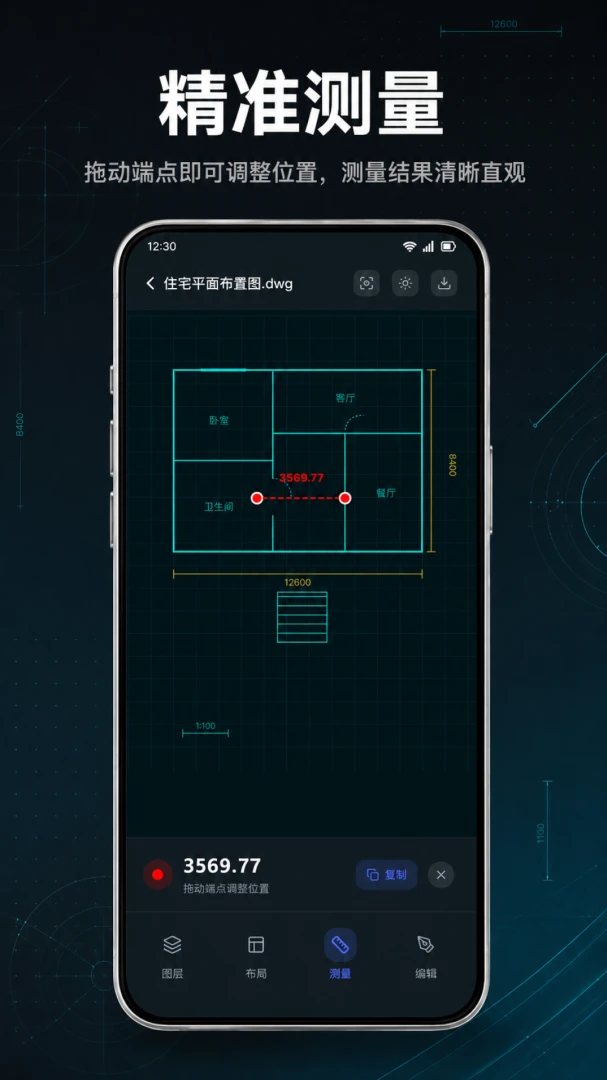
1. 在图纸浏览界面,点击下方工具栏中的“测量”图标,进入测量模式。
2. 选择“距离测量”后,在图纸上点击起点和终点,软件会自动显示实际距离数值,单位默认为毫米。
3. 使用“面积测量”功能时,依次点击需要测量的区域边界点,最后双击闭合,即可显示面积和周长。
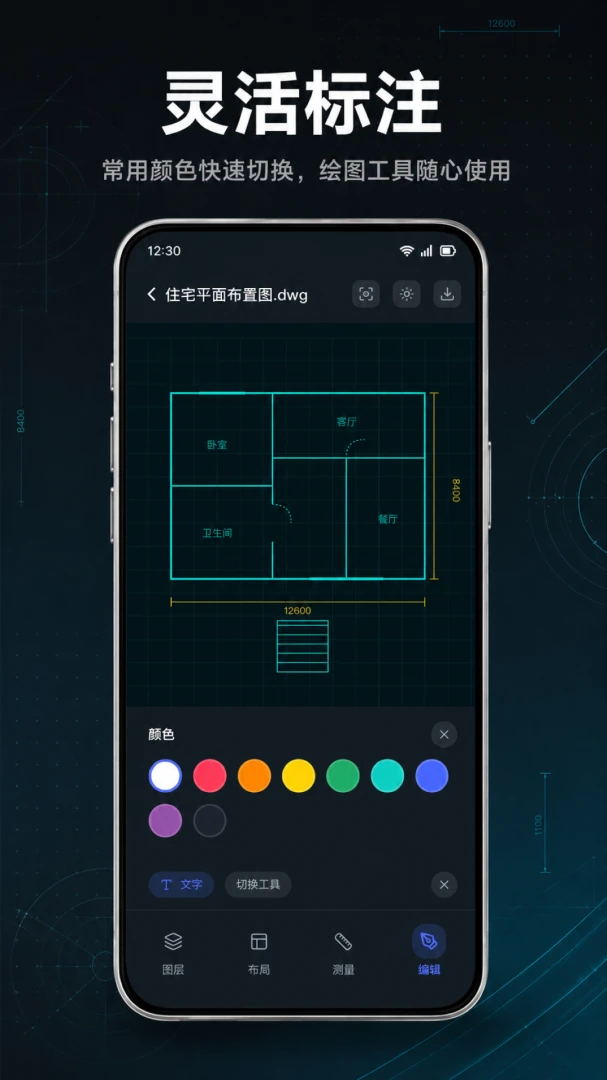
4. 点击“标注”工具,可以在图纸上添加文字说明、箭头指示或云线批注,所有标注内容都会自动保存。
5. 所有测量和标注数据都支持一键导出为图片或PDF格式,方便通过邮件、微信等方式发送给同事或客户。
6. 在“设置”中还可以调整测量精度和单位,满足不同行业的设计规范需求。
CAD快看图王免费看如何管理图层和进行图纸对比?
1. 打开图纸后,点击右上角的“图层”图标,即可看到当前图纸中所有图层列表。
2. 您可以通过点击图层名称右侧的眼睛图标,快速隐藏或显示该图层内容,方便查看特定信息。
3. 长按图层名称,可以选择“全部隐藏”、“全部显示”或“反选”操作,提升图层管理效率。
4. 在“工具”菜单中,选择“图纸对比”功能,然后选择另一份图纸文件,软件会自动进行重叠对比。
5. 对比模式下,不同点会以高亮颜色标注,您可以通过滑动滑块调整透明度,直观发现两份图纸的差异。
6. 对比完成后,可以保存对比截图,用于后续的审核或交底工作。

CAD快看图王免费看有哪些高级技巧和秘籍?
1. 双击屏幕可以快速放大到100%实际比例,再次双击则缩小至适应窗口,快速定位细节。
2. 在“设置”中开启“硬件加速”模式,可以显著提高大图纸的渲染速度,但需注意手机发热情况。
3. 使用“手势快捷键”功能,可以自定义例如双指双击等手势来执行常用操作,如撤销、重做等。
4. 利用“云盘同步”功能,可以将图纸自动备份到云端,换手机或重装系统后也能随时恢复。
5. 在“分享”菜单中选择“生成链接”,可以创建图纸的在线预览链接,对方无需安装软件即可查看。
6. 遇到无法打开的加密图纸时,可以尝试使用“修复工具”功能,软件会尝试自动修复文件头信息。








 Motorola_Edge_60_Pro