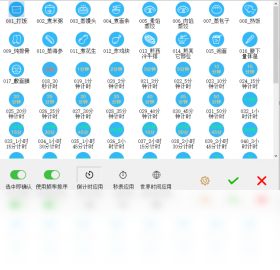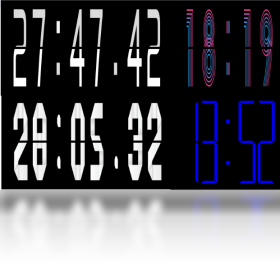
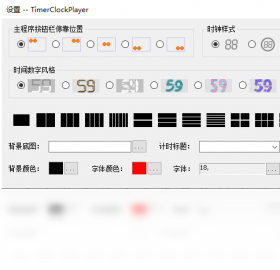
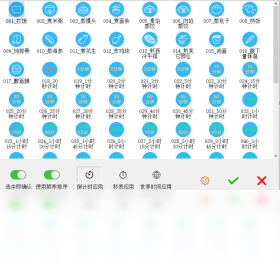
慧峰万用计时器是一款功能强大且操作简便的桌面计时工具,适用于工作、学习、运动、烹饪等多种场景。软件支持正计时、倒计时、秒表、时钟显示等多种计时模式,并提供了丰富的自定义选项,如界面皮肤、声音提醒、快捷键操作等,帮助用户高效管理时间,提升专注力。无论是需要精准计时的专业人士,还是希望培养时间管理习惯的普通用户,都能通过慧峰万用计时器获得流畅的计时体验。软件体积小巧,占用系统资源低,运行稳定,是您日常使用的得力助手。
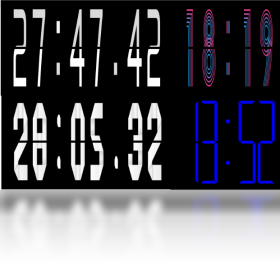
慧峰万用计时器有哪些实用功能?
1. 支持多种计时模式:正计时、倒计时、秒表、时钟显示,满足不同场景需求。
2. 自定义提醒声音:可设置不同的提示音,区分计时结束、暂停、恢复等状态。
3. 界面皮肤更换:内置多款精美皮肤,用户可根据喜好自由切换。
4. 多组计时任务:支持同时管理多个计时器,方便对比时间。
5. 历史记录查看:自动保存计时记录,方便回顾和分析时间分配。
6. 窗口置顶功能:可将计时窗口置顶显示,不干扰其他操作。
慧峰万用计时器怎么设置倒计时?
1. 打开慧峰万用计时器主界面,点击“倒计时”模式。
2. 在时间输入框中,分别设置小时、分钟和秒数。
3. 点击“开始”按钮,倒计时开始运行,界面会实时显示剩余时间。
4. 如需暂停,点击“暂停”按钮,再次点击“继续”可恢复倒计时。
5. 倒计时结束后,软件会自动播放提醒音,并弹出提示窗口。
6. 可设置倒计时结束后自动执行的操作,如关闭电脑、运行程序等。
慧峰万用计时器怎么使用快捷键?
1. 打开慧峰万用计时器,进入“设置”菜单,选择“快捷键”选项卡。
2. 在快捷键列表中,找到需要自定义的命令,如“开始计时”、“暂停计时”等。
3. 点击对应命令右侧的输入框,然后按下想要绑定的键盘组合键。
4. 确保组合键不与系统或其他软件冲突,设置后点击“应用”即可生效。
5. 使用快捷键时,即使软件在后台运行,也能快速控制计时器。
6. 如需恢复默认快捷键,点击“恢复默认”按钮即可。
| 快捷键 | 功能 |
|---|---|
| Ctrl+1 | 开始/暂停计时 |
| Ctrl+2 | 重置当前计时器 |
| Ctrl+3 | 切换计时模式 |
| Ctrl+4 | 显示/隐藏主界面 |
慧峰万用计时器适合哪些人群使用?
1. 学生群体:可以使用倒计时功能安排学习时间,提高专注力。
2. 办公白领:用于番茄工作法,合理分配工作与休息时间。
3. 健身爱好者:记录每组动作的时长,控制训练节奏。
4. 烹饪爱好者:设置烹饪倒计时,避免食物过火。
5. 游戏玩家:用于记录游戏时间,合理安排娱乐与休息。
6. 自由职业者:多任务同时计时,提升工作效率。
慧峰万用计时器有哪些配置要求?
| 项目 | 最低配置 | 推荐配置 |
|---|---|---|
| 操作系统 | Windows 7 | Windows 10/11 |
| 处理器 | 1 GHz | 2 GHz 及以上 |
| 内存 | 512 MB | 1 GB 及以上 |
| 硬盘空间 | 10 MB | 20 MB 以上 |
| 显示分辨率 | 1024×768 | 1920×1080 |
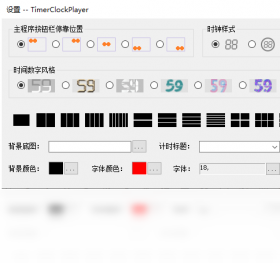
慧峰万用计时器怎么下载安装?
1. 点击页面上的下载按钮,获取慧峰万用计时器安装包。
2. 双击运行下载的安装文件,进入安装向导。
3. 阅读并同意软件许可协议,点击“下一步”。
4. 选择安装目录,建议使用默认路径,点击“安装”。
5. 等待安装过程完成,点击“完成”退出向导。
6. 启动软件,即可开始使用慧峰万用计时器。
慧峰万用计时器怎么设置提醒声音?
1. 进入慧峰万用计时器的“设置”菜单,选择“声音”选项。
2. 在声音列表中,点击“浏览”按钮,选择本地的音频文件作为提醒音。
3. 点击“播放”按钮可以试听当前选择的声音。
4. 可分别设置计时结束、暂停、恢复等不同事件的提醒声音。
5. 调整音量滑块,设置合适的音量大小。
6. 点击“应用”保存设置,下次计时时即会使用新声音。