

易读PDF阅读器电脑版是一款专为高效阅读与文档管理打造的轻量级PDF阅读工具,凭借极速启动、流畅翻页和智能渲染技术,为用户带来接近纸质书籍的舒适阅读体验。软件全面支持PDF、XPS、ePub等主流电子文档格式,内置夜间模式、文本重排、高亮批注、语音朗读等实用功能,无论是日常办公、学术研究还是休闲阅读,都能轻松应对。其界面简洁直观,操作逻辑清晰,即便是初次接触的用户也能快速上手。易读PDF阅读器电脑版还特别优化了多标签页浏览与缩略图导航,让多文档对比阅读与快速跳转变得前所未有的简单,是提升工作效率与阅读乐趣的得力助手。
易读PDF阅读器电脑版如何添加自定义水印?
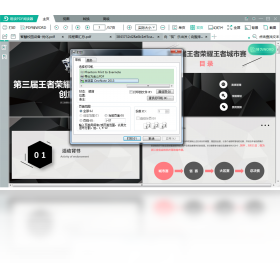
1. 打开易读PDF阅读器电脑版,在顶部菜单栏找到“工具”选项并点击展开。
2. 在下拉菜单中选择“水印管理”,进入水印设置窗口。
3. 点击“添加水印”按钮,您可以选择“文字水印”或“图片水印”两种类型。
4. 若选择文字水印,可在输入框中填写水印内容,并调整字体、字号、颜色、透明度及旋转角度。
5. 设置水印的显示位置,支持平铺、居中或自定义坐标,预览效果满意后点击“确定”即可应用。
6. 如需批量添加,可在“页面范围”中选择“所有页面”或指定页码范围,最后保存文档即可生效。
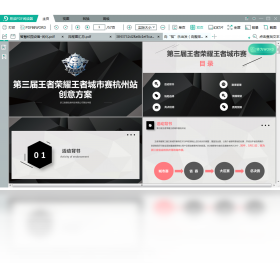
易读PDF阅读器电脑版怎么进行页面裁剪与拆分?
1. 启动易读PDF阅读器电脑版,打开需要处理的PDF文件。
2. 点击工具栏上的“页面”菜单,选择“裁剪页面”选项。
3. 在裁剪设置框中,您可以通过拖动鼠标在预览图上选择保留区域,也可手动输入上、下、左、右的边距数值。
4. 确认裁剪范围后,选择“应用于所有页面”或“自定义页面范围”,点击“确定”完成裁剪。
5. 若需拆分文档,请使用“文档”菜单下的“拆分文档”功能,按页数、书签或文件大小进行拆分。
6. 拆分完成后,可选择输出为多个单独文件或合并为一个新文档,操作十分灵活。
易读PDF阅读器电脑版支持哪些电子书格式?
1. 易读PDF阅读器电脑版原生支持PDF格式,包括扫描版和文字版PDF文件。
2. 支持XPS(XML Paper Specification)格式,可直接打开并浏览XPS文档。
3. 支持ePub格式,能够重排文本以适应屏幕,带来更舒适的阅读体验。
4. 支持MOBI、AZW3等常见电子书格式,满足Kindle用户的阅读需求。
5. 支持TXT、RTF等纯文本格式,方便查看和编辑文本内容。
6. 对于不支持的格式,易读PDF阅读器提供格式转换功能,可将其转换为PDF后再打开。
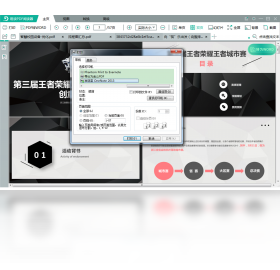
易读PDF阅读器电脑版如何实现语音朗读功能?
1. 打开易读PDF阅读器电脑版,加载需要朗读的PDF文档。
2. 在菜单栏中点击“视图”,选择“语音朗读”子菜单。
3. 您可以选择“朗读当前页”或“朗读整个文档”,软件将自动开始朗读。
4. 朗读过程中,可通过浮动控制条进行暂停、停止、快进、快退操作。
5. 在“设置”中可调整语速、音量和选择不同的发音人(需系统安装语音包)。
6. 朗读时,文字会高亮显示,方便您同步阅读,提高学习效率。
易读PDF阅读器电脑版快捷键大全
| 快捷键 | 功能 |
|---|---|
| Ctrl + O | 打开文件 |
| Ctrl + S | 保存文件 |
| Ctrl + P | 打印文件 |
| Ctrl + F | 查找文本 |
| Ctrl + + | 放大页面 |
| Ctrl + - | 缩小页面 |
| Ctrl + 0 | 适应窗口 |
| Ctrl + Tab | 切换标签页 |
| Ctrl + W | 关闭当前文档 |
| F11 | 全屏模式 |
| Alt + ← | 后退 |
| Alt + → | 前进 |
易读PDF阅读器电脑版配置需求高吗?
| 项目 | 最低配置 | 推荐配置 |
|---|---|---|
| 操作系统 | Windows 7/8/10/11 | Windows 10/11 64位 |
| CPU | 1 GHz 及以上 | 2 GHz 双核及以上 |
| 内存 | 1 GB RAM | 4 GB RAM 或更高 |
| 硬盘空间 | 50 MB 可用空间 | 200 MB 可用空间 |
| 显卡 | 支持DirectX 9 | 支持DirectX 11 |
| 显示器 | 1024×768 分辨率 | 1920×1080 或更高 |
易读PDF阅读器电脑版有哪些实用技巧?
1. 利用“文本重排”功能,可将PDF中的文字自动调整到适合屏幕的宽度,避免频繁横向滚动。
2. 使用“夜间模式”可以降低屏幕亮度,减轻长时间阅读带来的视觉疲劳。
3. 通过“书签”和“大纲”面板,快速定位到重点章节,提高阅读效率。
4. 开启“自动滚动”功能,解放双手,适合长时间阅读文章。
5. 利用“截图”工具,快速截取PDF中的内容并保存为图片,方便分享。
6. 在“设置”中调整渲染引擎,以获得更佳的显示效果和性能平衡。






