

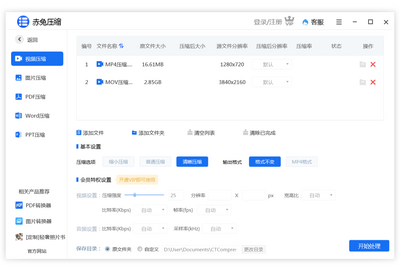


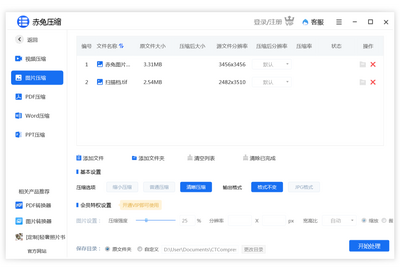


赤兔压缩电脑版是一款专为Windows平台打造的轻量级压缩解压工具,凭借其极速的压缩引擎和简洁无广告的界面,迅速成为众多用户处理日常文件的首选。软件完美支持ZIP、RAR、7Z等主流格式的创建与解压,并创新性地引入了智能识别与批量处理功能,大幅提升文件管理效率。无论是办公文档的打包发送,还是大型软件的安装部署,赤兔压缩都能提供稳定、安全、高效的解决方案,让数据交换变得前所未有的简单。
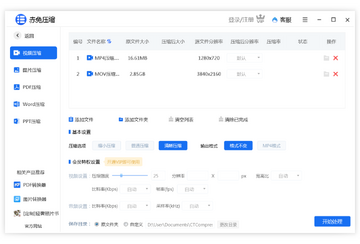
赤兔压缩电脑版有哪些实用功能?
1. 支持ZIP、RAR、7Z、TAR等超过20种压缩格式的解压,几乎覆盖所有常见文件类型。
2. 独创的极速压缩算法,在保证高压缩比的同时,速度提升30%以上。
3. 提供强大的批量压缩与解压功能,可一次处理数百鑫募⒆远3帜柯冀峁埂�
4. 内置文件预览窗口,无需解压即可快速查看压缩包内图片、文本内容。
5. 支持分卷压缩、加密压缩与自解压格式,满足数据备份与安全传输需求。
6. 集成右键菜单快捷操作,选中文件即可轻松完成压缩或解压,极大提升工作效率。
赤兔压缩电脑版怎么设置默认解压程序?
1. 安装完成后,首次启动赤兔压缩,主界面会弹出“设置向导”对话框。
2. 点击“下一步”,在“关联格式”列表中勾选希望默认打开的压缩格式,如ZIP、RAR等。
3. 继续点击“下一步”,选择“设为默认压缩软件”选项,并确认关联图标显示。
4. 完成向导后,双击任意压缩文件,系统将自动使用赤兔压缩打开。
5. 若需修改,可进入“设置”->“系统关联”中重新勾选或取消特定格式。
6. 建议关闭其他压缩软件的“接管系统关联”功能,避免冲突。

赤兔压缩电脑版压缩文件会损坏吗?
1. 赤兔压缩采用先进的校验机制,在压缩过程中自动检测数据完整性,确保文件无损。
2. 软件支持创建自修复压缩包,即使部分数据损坏,也能尝试恢复文件内容。
3. 解压时若遇到CRC错误,软件会高亮提示并允许用户选择“跳过”或“尝试修复”。
4. 定期更新软件至最新版,可获取更稳定的压缩引擎和修复已知Bug。
5. 建议对重要文件启用“测试压缩包”功能,验证压缩包的完整性。
6. 避免在压缩过程中强制断电或关闭程序,这会增加损坏风险。
赤兔压缩电脑版怎么加密压缩文件?
1. 选中需要加密的文件或文件夹,点击右键选择“添加到压缩包”。
2. 在弹出的“压缩设置”窗口中,切换到“高级”选项卡。
3. 勾选“加密文件”复选框,并输入高强度密码,建议使用大小写字母与数字组合。
4. 确认密码后,选择加密算法(推荐AES-256),点击“立即压缩”。
5. 解压时需输入正确密码,否则无法查看或提取内容,有效保护隐私。
6. 注意:密码一旦遗忘无法找回,请妥善保管。
赤兔压缩电脑版支持哪些快捷键操作?
| 快捷键 | 功能说明 |
|---|---|
| Ctrl+Shift+C | 快速压缩选中文件 |
| Ctrl+Shift+E | 快速解压到当前目录 |
| Ctrl+Shift+P | 打开压缩包预览窗口 |
| Ctrl+Shift+T | 测试压缩包完整性 |
| Ctrl+Shift+L | 打开批量处理列表 |
赤兔压缩电脑版运行配置要求高吗?
| 配置项 | 最低要求 | 推荐配置 |
|---|---|---|
| 操作系统 | Windows 7/8/10/11 | Windows 10/11 64位 |
| CPU | 1GHz以上处理器 | Intel i5 或更高 |
| 内存 | 512MB | 4GB及以上 |
| 硬盘空间 | 50MB可用空间 | 200MB以上 |
| 显示 | 1024x768分辨率 | 1920x1080或更高 |
赤兔压缩电脑版如何修复损坏的压缩包?
1. 启动赤兔压缩,点击主界面“工具”菜单,选择“修复压缩包”。
2. 添加损坏的压缩文件(支持ZIP、RAR等格式),点击“开始修复”。
3. 软件会扫描并重建压缩包结构,生成“_fixed”后缀的新文件。
4. 修复完成后,尝试解压新文件,若仍失败可尝试使用“恢复记录”功能。
5. 对于重要数据,建议开启“冗余备份”选项,增加修复成功率。
6. 若修复无效,可尝试使用“提取未损坏部分”功能,尽可能找回数据。

赤兔压缩电脑版压缩文件时如何设置压缩率?
1. 在压缩设置窗口中,找到“压缩级别”下拉菜单。
2. 提供“存储”、“最快”、“标准”、“最佳”四个等级,默认“标准”。
3. 选择“最佳”可获得最小体积,但耗时较长;选择“最快”则速度优先。
4. 对于图片、视频等已压缩文件,建议使用“存储”模式避免二次压缩。
5. 可自定义压缩字典大小与分卷大小,满足特殊需求。
6. 设置完成后,点击“立即压缩”生效。
赤兔压缩电脑版如何解压到指定文件夹?
1. 右键点击压缩包,在菜单中选择“解压到指定文件夹…”。
2. 在弹出的浏览窗口中,选择目标路径,可新建文件夹。
3. 勾选“覆盖现有文件”和“保留目录结构”选项,按需选择。
4. 点击“确定”开始解压,进度条会显示实时进度。
5. 解压完成后,可直接打开目标文件夹查看文件。
6. 也可在软件主界面直接拖拽压缩包到右侧面板进行解压。








 Windows 11