

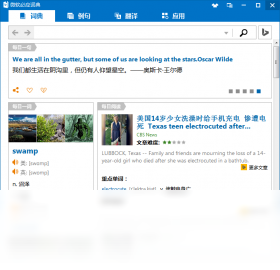

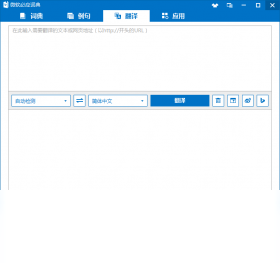
必应词典电脑版是一款由微软官方出品的免费翻译与查询工具,凭借其强大的词汇资源、精准的发音系统以及智能的上下文联想功能,成为广大学生、办公族和外语学习者的得力助手。软件不仅支持中英互译,还涵盖了多达数十种主流语言的即时翻译,其独特的每日一句和生词本功能,能够有效帮助用户利用碎片化时间提升外语水平。无论是查阅生词、翻译长句,还是学习地道发音,必应词典都能提供流畅、高效的解决方案,是您工作与学习中不可或缺的语言伴侣。
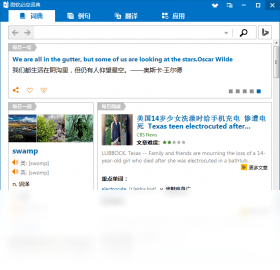
必应词典电脑版有哪些实用功能?
1. 核心的单词查询功能,支持中英文及多语种互译,提供详细释义、例句、同反义词及词态变化。
2. 强大的整句翻译引擎,能够根据上下文语境智能调整翻译结果,确保译文通顺自然。
3. 内置纯正美式与英式发音,并支持慢速朗读,方便用户模仿和学习地道的语音语调。
4. 独创的生词本功能,可自动同步至云端,方便用户在不同设备上随时回顾和复习已收藏的词汇。
5. 每日一句和双语资讯推送,为用户营造沉浸式的外语学习环境,在潜移默化中提高语言应用能力。
6. 屏幕取词和划词翻译功能,在浏览网页或阅读文档时,无需切换窗口即可快速获取词义解释。

必应词典电脑版如何设置才能更好地学习外语?
1. 首先在软件主界面右上角找到“设置”或“偏好”选项,点击进入详细设置面板。
2. 在“常规”选项卡中,将界面语言和翻译方向设置为“中文-英语”或您需要的目标语言组合。
3. 开启“划词翻译”和“屏幕取词”功能,并勾选“在后台运行”,这样在浏览其他程序时也能即时翻译。
4. 在“发音”设置中,选择您偏好的发音类型(美音或英音),并调整朗读速度至适合自己的水平。
5. 进入“生词本”设置,开启“自动添加”选项,将查询过的生词自动纳入复习计划,并设置每日新词学习数量。
6. 定期查看“学习记录”和“学习报告”,根据数据统计调整学习侧重点,实现个性化高效学习。
必应词典电脑版和手机版能同步数据吗?
1. 确保您的电脑版必应词典已登录微软账户,点击主界面左上角的头像进行登录操作。
2. 在手机上下载安装必应词典应用,并使用与电脑版相同的微软账户进行登录。
3. 登录成功后,电脑端收藏的生词、查询历史以及学习设置会自动同步至云端服务器。
4. 打开手机应用,进入“生词本”或“个人中心”页面,下拉刷新即可看到已同步的单词数据。
5. 在手机端添加的生词或更改的学习偏好,也会在下次启动电脑版时自动更新,实现无缝衔接。
必应词典电脑版快捷键操作一览表
| 快捷键 | 功能说明 |
|---|---|
| Ctrl + Shift + Z | 快速开启/关闭屏幕取词功能 |
| Ctrl + Shift + F | 呼出/隐藏主查询窗口 |
| Ctrl + D | 将当前查询的单词加入生词本 |
| Ctrl + T | 切换翻译方向(如中译英/英译中) |
| Ctrl + P | 朗读当前单词或句子的发音 |
| Ctrl + , | 快速打开软件设置中心 |
必应词典电脑版运行时对电脑配置要求高吗?
| 配置项 | 最低要求 | 推荐配置 |
|---|---|---|
| 操作系统 | Windows 7 SP1 | Windows 10/11 64位 |
| 处理器 | 1 GHz 或更快的处理器 | Intel Core i3 或更高 |
| 内存 | 2 GB RAM | 4 GB RAM 或以上 |
| 硬盘空间 | 500 MB 可用空间 | 1 GB 可用空间或以上 |
| 网络连接 | 需要联网使用在线翻译 | 宽带连接以获得最佳体验 |
必应词典电脑版如何解决无法发音的问题?
1. 首先检查电脑的扬声器或耳机是否正常连接,并确认系统音量没有被静音或调至过低。
2. 在必应词典的设置界面中,找到“语音”或“发音”选项,确认发音引擎已正确选择并启用。
3. 尝试在设置中切换不同的发音类型(例如从美音切换到英音),然后再次测试发音功能。
4. 检查网络连接是否稳定,因为部分在线语音库需要联网才能加载,若网络不畅可能导致发音失败。
5. 如果上述方法无效,请尝试在控制面板的“声音”设置中,检查默认播放设备是否正确,并更新声卡驱动程序。
6. 最后,可以尝试完全退出软件并重新启动,或者卸载后重新安装最新版本的必应词典以修复潜在的组件缺失问题。








 Windows 11