

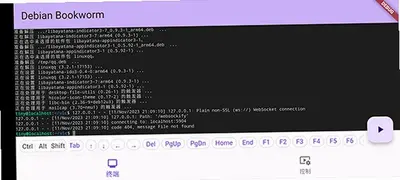
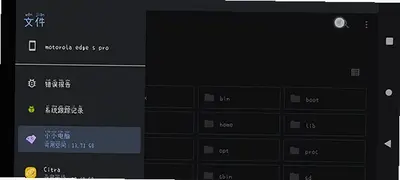
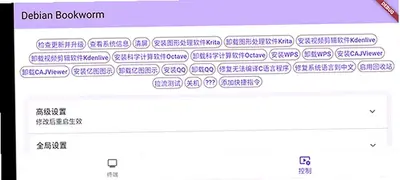
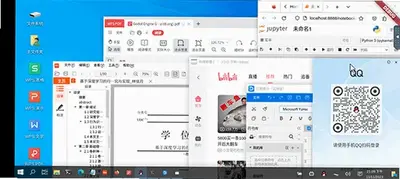
小小电脑GXDE版是一款功能强大的手机虚拟电脑应用,它利用高效的容器化技术,在安卓设备上构建了一个完整的Windows桌面环境。无论是处理文档、浏览网页,还是运行轻量级PC软件,都能获得接近真实电脑的操作体验。软件内置了多种系统镜像选择,并针对手机操作进行了深度优化,支持触摸屏与键盘鼠标外设,让移动办公和娱乐不再受限于平台。其简洁的界面设计和流畅的运行表现,使其成为众多手机用户体验Windows系统的优选工具。
小小电脑GXDE版如何使用?
1、安装好小小电脑后,点击图标就能进入,进行软件载入。

2、在加载过程当中,可以查看使用说明,了解软件功能。

3、拥有各种不同的设置,能够带来全新的使用体验。

4、拥有不同的功能设定,能够在使用前进行了解。

小小电脑GXDE版如何调整屏幕分辨率?
1. 启动小小电脑GXDE版并进入Windows系统桌面。
2. 在桌面空白处右键点击,选择“显示设置”选项。
3. 在显示设置界面中,找到“显示分辨率”下拉菜单。
4. 从列表中选择适合手机屏幕的分辨率,如1920x1080或1280x720。
5. 点击“应用”按钮,系统会自动调整屏幕比例。
6. 若显示效果不理想,可在软件主界面的“设置”中调整缩放比例参数。
小小电脑GXDE版支持哪些外接设备?
1. 小小电脑GXDE版支持通过OTG线连接USB鼠标和键盘。
2. 连接蓝牙键盘和鼠标,在系统设置中开启蓝牙并进行配对即可使用。
3. 支持连接游戏手柄,在Windows系统中安装相应驱动后可用于游戏操作。
4. 支持外接U盘和移动硬盘,可在系统“此电脑”中直接访问存储内容。
5. 支持连接外部显示器,通过HDMI或无线投屏功能实现大屏办公。
6. 所有外接设备即插即用,无需额外配置复杂驱动。
小小电脑GXDE版如何实现文件共享传输?
1. 打开小小电脑GXDE版主界面,点击“文件管理”功能模块。
2. 在文件管理器中,选择需要传输至虚拟系统的手机本地文件。
3. 点击“导入”按钮,文件将自动复制到虚拟Windows系统的共享文件夹中。
4. 进入虚拟系统后,在“此电脑”中找到“共享文件夹”图标并双击打开。
5. 即可看到从手机导入的文件,并可进行复制、编辑等操作。
6. 反向传输时,将文件放入共享文件夹,再从手机端文件管理器导出即可。
小小电脑GXDE版运行卡顿如何优化?
1. 关闭虚拟系统中不必要的后台程序,释放系统资源。
2. 在小小电脑GXDE版主界面的“性能设置”中,适当降低CPU核心数和内存分配。
3. 关闭系统动画特效,在Windows性能选项中调整为“最佳性能”模式。
4. 确保手机电量充足或连接电源,避免因降频导致性能下降。
5. 定期清理手机缓存和虚拟系统临时文件,保持存储空间充足。
6. 关闭其他占用网络的应用,确保网络连接稳定流畅。








 Samsung_Galaxy_S25