

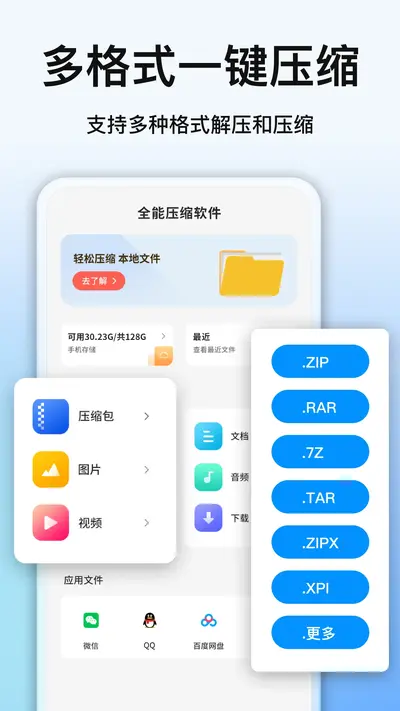
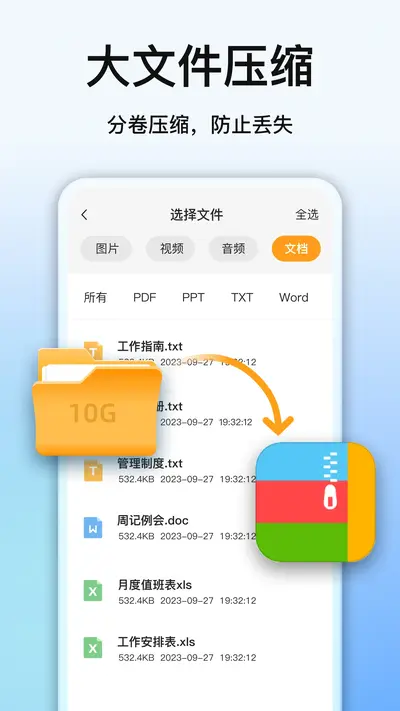

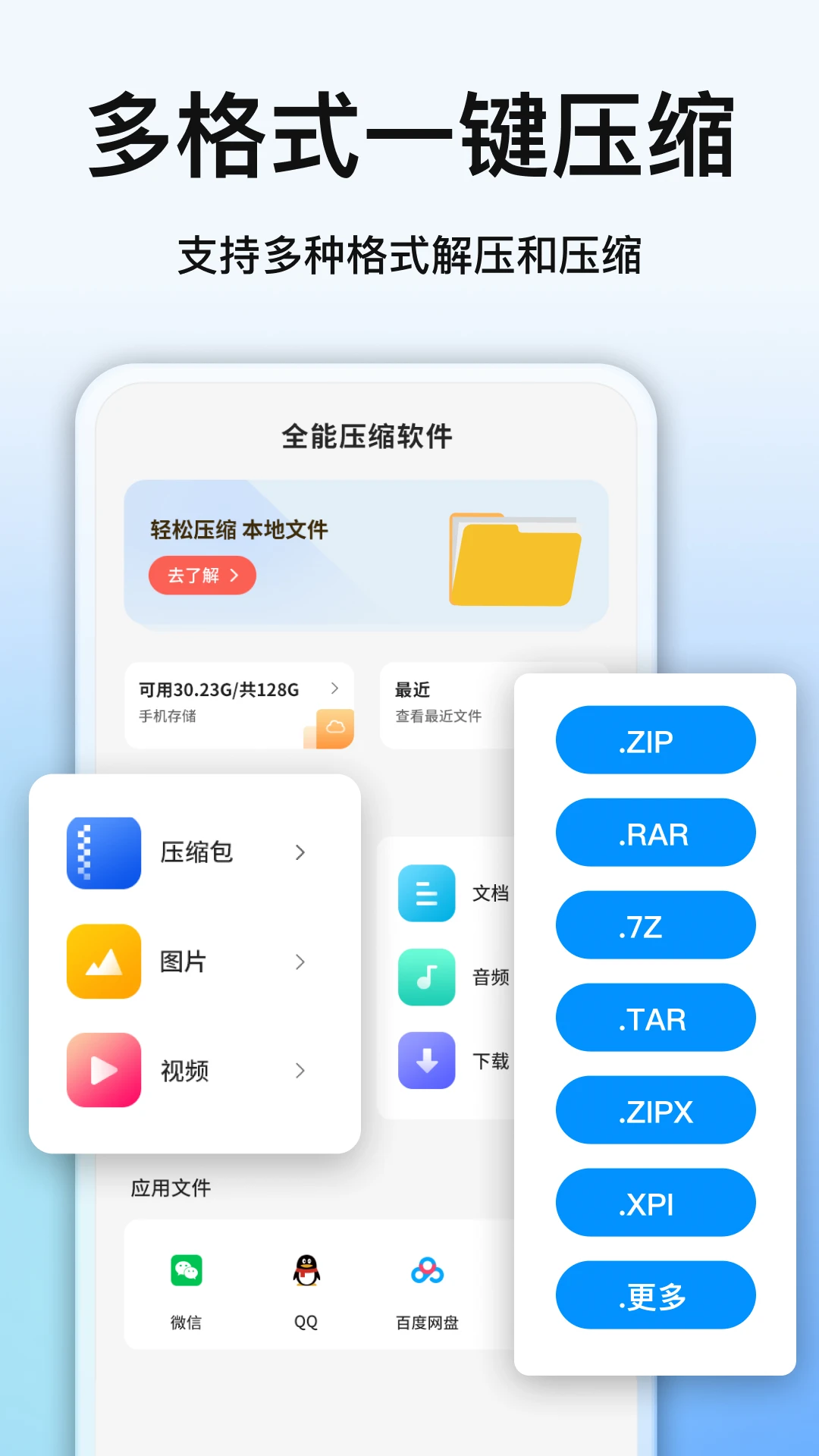
全能压缩软件安卓版是一款功能强大的手机端文件压缩与解压工具,支持ZIP、RAR、7Z、TAR、GZ等多种主流压缩格式,能够帮助用户轻松处理各类压缩文件。无论是日常办公中需要打包发送的文档资料,还是从网络下载的压缩包资源,全能压缩软件都能快速完成解压与压缩操作。其内置的文件管理功能支持批量选择、加密压缩、分卷压缩等实用特性,同时提供密码保护机制,确保用户隐私安全。界面简洁直观,操作逻辑清晰,即便是初次使用的用户也能迅速上手,是安卓手机用户不可或缺的效率工具。
全能压缩软件怎么设置密码保护?
1.打开全能压缩软件安卓版,进入主界面后点击底部导航栏的文件管理选项。
2.在文件列表中勾选需要压缩的一个或多个文件,点击右下角的压缩按钮。
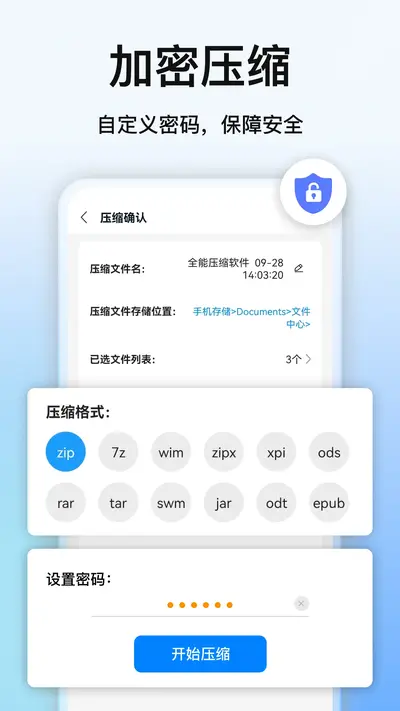
3.在弹出的压缩设置窗口中,找到密码保护或加密选项并点击开启。
4.输入你想要设置的密码,建议使用字母与数字组合以提高安全性,确认后点击确定。
5.选择压缩格式为ZIP或7Z,这两种格式对密码加密的支持最为完善。
6.点击开始压缩,等待进度条完成后即可生成带密码的压缩包,后续解压需输入正确密码。
全能压缩软件支持哪些压缩格式?
1.全能压缩软件安卓版全面支持ZIP格式,这是最通用的压缩标准,适用于绝大多数场景。
2.支持RAR格式的解压操作,可以打开从电脑或其他渠道获取的RAR压缩包。
3.兼容7Z格式,该格式压缩率更高,适合处理体积较大的文件集合。
4.支持TAR、GZ、BZ2等Linux系统常用压缩格式,满足开发人员和技术用户需求。
5.还支持ISO镜像文件的浏览与提取,方便用户查看光盘映像内容。
全能压缩软件如何批量解压文件?
1.在全能压缩软件安卓版主界面点击解压功能,进入文件浏览页面。
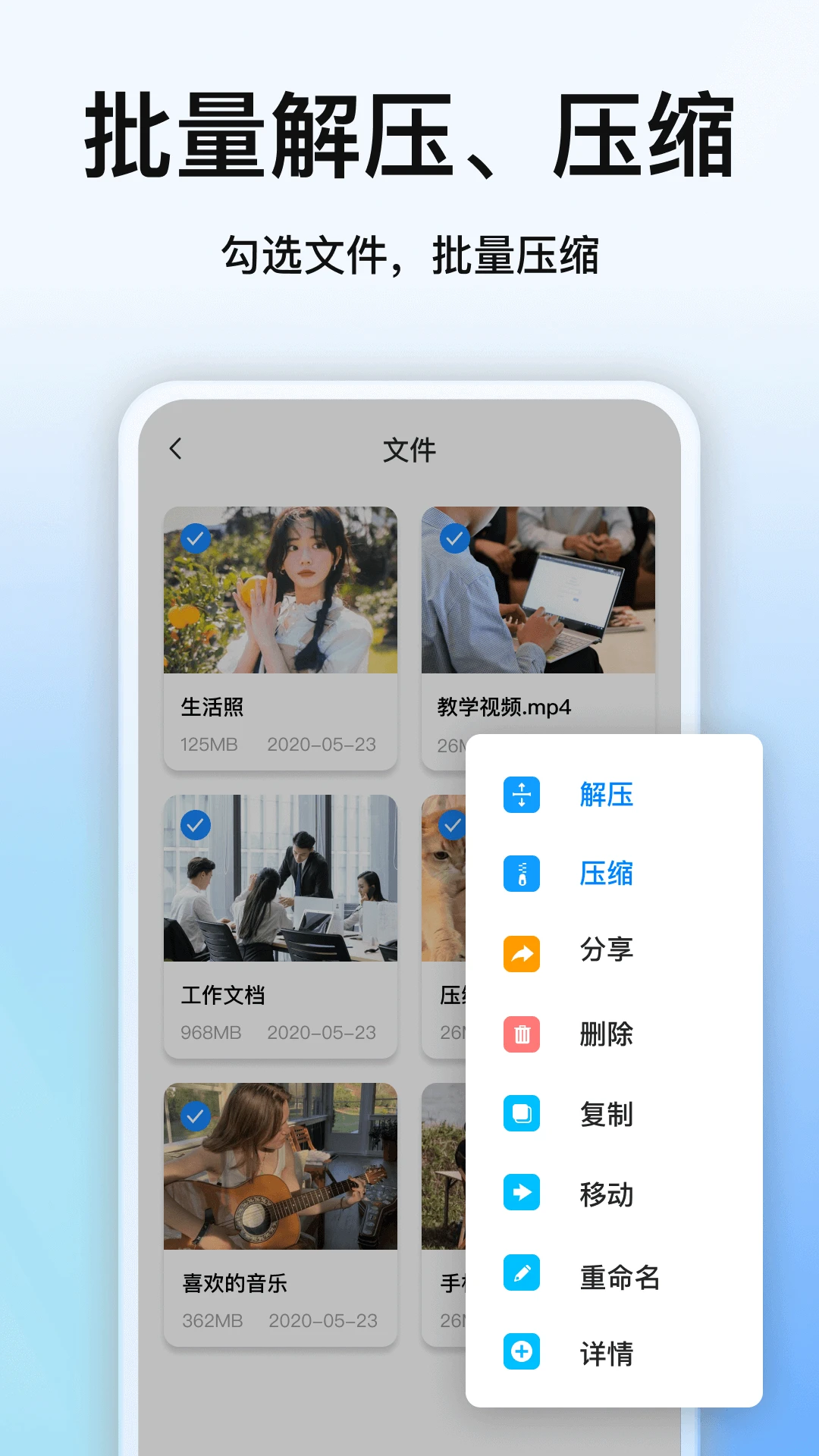
2.找到存放压缩包的文件夹,长按或点击多选按钮选中多个压缩文件。
3.点击批量解压按钮,软件会自动识别每个压缩包的格式并准备解压。
4.设置统一的解压输出路径,可以选择解压到当前文件夹或指定目录。
5.如需分别存放,可开启按压缩包名称创建子文件夹的选项。
6.确认设置后点击开始,软件将依次解压所有选中的压缩包并显示进度。
7.解压完成后可在输出目录中查看所有提取出来的文件。
全能压缩软件压缩文件变小技巧
1.在压缩前先清理文件中不必要的临时文件、缓存和重复内容,减少原始体积。
2.选择7Z压缩格式并设置较高的压缩级别,虽然耗时稍长但压缩率显著提升。
3.对于图片和视频文件,可先使用全能压缩软件内置的批量处理功能进行压缩再打包。
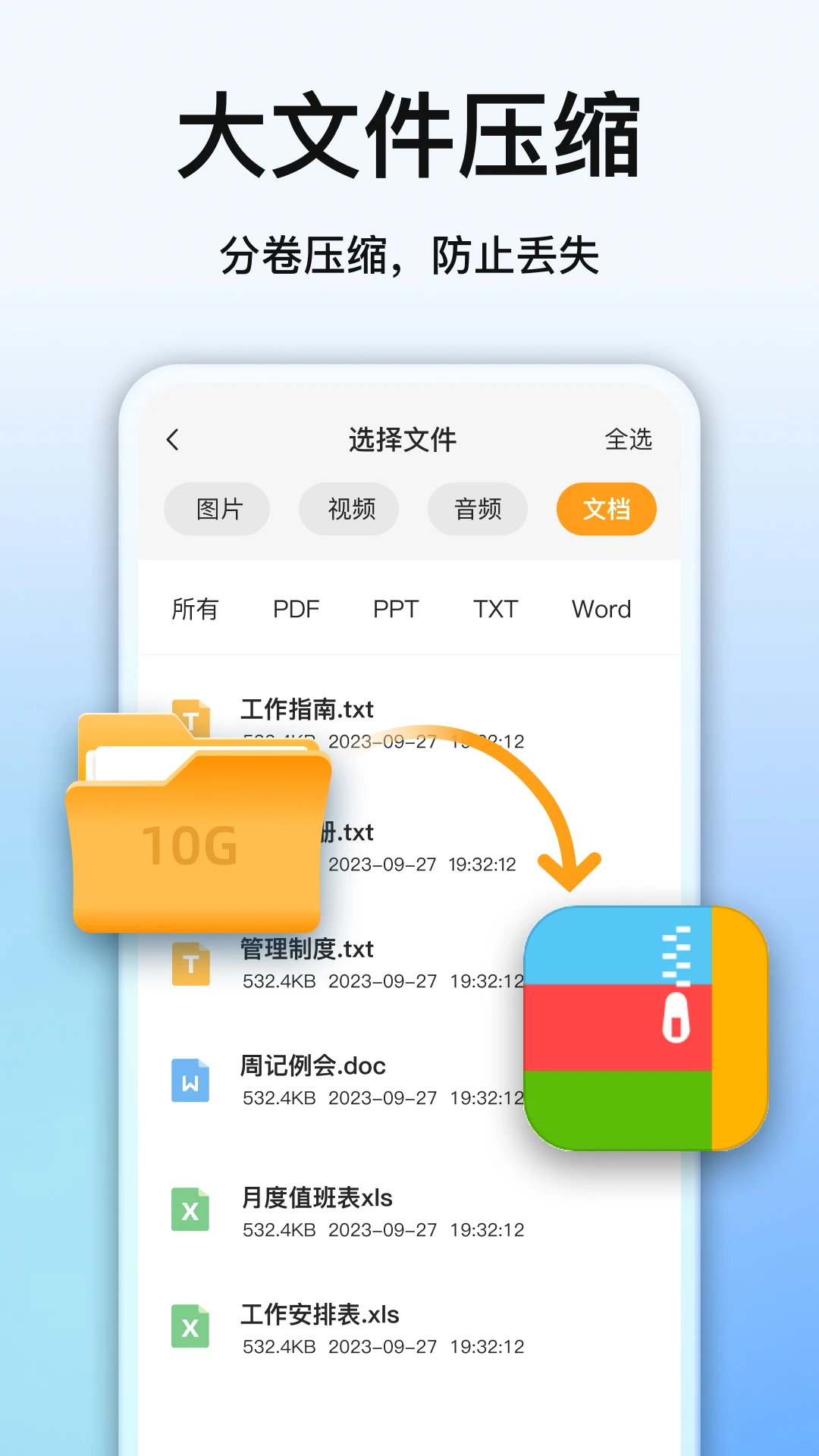
4.合理使用分卷压缩功能,将大文件分割成多个小卷便于传输和存储。
5.避免将已压缩过的文件(如MP4、JPG)再次压缩,效果甚微反而浪费时间。
全能压缩软件解压失败怎么办?
1.首先检查压缩包是否完整,尝试重新下载或重新拷贝文件,排除传输损坏的可能。
2.确认压缩包是否设置了密码,如有密码需在解压时正确输入,注意大小写和特殊字符。
3.检查手机存储空间是否充足,空间不足会导致解压中断,建议清理后重试。
4.尝试更换解压输出路径,某些系统目录可能存在权限限制导致无法写入。
5.如果压缩包格式特殊,可在全能压缩软件设置中开启兼容模式重新解压。
6.更新全能压缩软件安卓版到最新版本,新版本通常修复了旧版的格式兼容问题。
全能压缩软件文件管理功能好用吗?
1.全能压缩软件内置文件管理器,支持按名称、大小、日期等多种方式排序浏览。
2.提供新建文件夹、重命名、删除、复制、移动等基础文件操作,满足日常管理需求。
3.支持多选批量操作,长按文件即可进入多选模式,一次性处理多个文件。
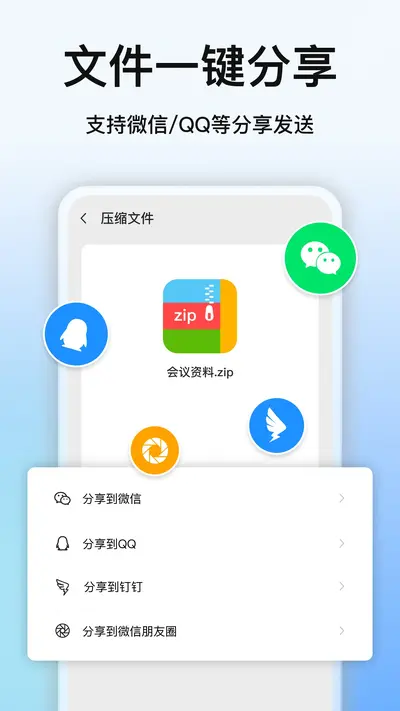
4.可以快速分享文件到微信、QQ、邮件等第三方应用,无需退出软件。
5.内置搜索功能,输入关键词即可快速定位目标文件,节省翻找时间。
6.支持查看文件详细信息,包括大小、路径、修改时间等,方便用户管理存储空间。








 Motorola_Edge_60_Pro