

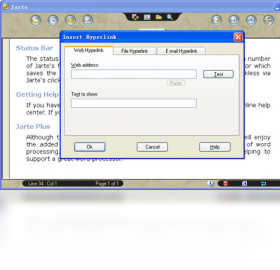
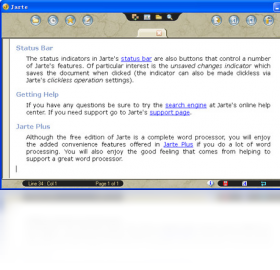
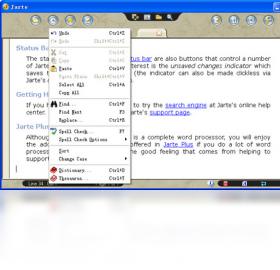
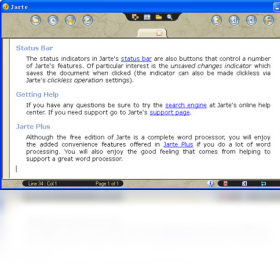
Jarte是一款基于微软WordPad引擎的轻量级文字处理软件,以其启动迅速、界面简洁和占用资源少而著称。它提供了丰富的文本编辑功能,支持多种文档格式,并内置了拼写检查、词典和便捷的文档标签页管理,非常适合日常写作、笔记记录和快速编辑需求。Jarte电脑版还具备便携模式,无需安装即可在U盘等移动设备上运行,是追求高效、稳定办公用户的理想选择。
Jarte文字处理软件有哪些实用功能?
1. 文档标签页管理:Jarte采用类似浏览器的标签页界面,可同时打开多个文档,通过点击标签快速切换,极大提升多任务处理效率。
2. 丰富的格式支持:支持DOCX、DOC、RTF、TXT等常见格式,并可通过扩展插件支持PDF、EPUB等,满足不同场景需求。
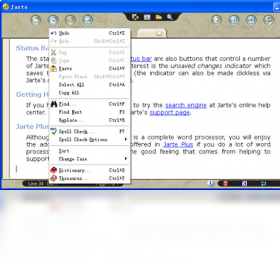
3. 拼写检查与词典:内置多语言拼写检查功能,并集成词典、同义词库,帮助用户提升文本质量。
4. 自动保存与恢复:提供自动保存选项,意外关闭时可通过恢复功能找回未保存内容,保障数据安全。
5. 便携模式:可将Jarte安装到U盘或移动硬盘,随时随地使用,不留下个人痕迹。
6. 自定义界面:支持菜单、工具栏、快捷键的个性化设置,用户可根据习惯调整布局。
Jarte文字处理软件如何设置自动保存功能?
1. 启动Jarte,在菜单栏点击“工具”选项。
2. 在下拉菜单中选择“选项”打开设置窗口。
3. 在设置窗口左侧选择“保存”类别。
4. 勾选“自动保存文档每隔”复选框,并在输入框中设置时间间隔(例如5分钟)。
5. 点击“确定”保存设置,Jarte将按照设定时间自动保存当前文档。
6. 如需修改自动保存位置,可在同一界面点击“浏览”选择目标文件夹。
7. 设置完成后,当发生意外崩溃时,重新打开Jarte会提示恢复未保存的文档。
Jarte文字处理软件支持哪些快捷键操作?
| 快捷键 | 功能 |
|---|---|
| Ctrl+N | 新建文档 |
| Ctrl+O | 打开文档 |
| Ctrl+S | 保存文档 |
| Ctrl+P | 打印文档 |
| Ctrl+Z | 撤销操作 |
| Ctrl+Y | 重做操作 |
| Ctrl+C | 复制 |
| Ctrl+V | 粘贴 |
| Ctrl+F | 查找 |
| Ctrl+H | 替换 |
| Ctrl+B | 加粗 |
| Ctrl+I | 斜体 |
| Ctrl+U | 下划线 |
Jarte文字处理软件如何添加自定义词典?
1. 下载所需的词典文件(通常为.dic或.txt格式)。
2. 将词典文件复制到Jarte的安装目录下的“Dictionaries”文件夹中。
3. 打开Jarte,点击“工具”菜单,选择“选项”。
4. 在左侧选择“拼写检查”类别。
5. 在“自定义词典”区域,点击“添加”按钮。
6. 浏览并选择刚才放入的词典文件,点击“打开”。
7. 确认词典出现在列表中,点击“确定”完成添加。
8. 重启Jarte后,新词典即可生效。
Jarte文字处理软件运行配置要求高吗?
| 项目 | 最低配置 | 推荐配置 |
|---|---|---|
| 操作系统 | Windows 7 | Windows 10/11 |
| 处理器 | 1 GHz 或更快的处理器 | 2 GHz 双核处理器 |
| 内存 | 512 MB RAM | 1 GB RAM 或更高 |
| 硬盘空间 | 50 MB 可用空间 | 100 MB 可用空间 |
| 显示 | 1024x768 分辨率 | 1920x1080 分辨率 |
Jarte文字处理软件如何恢复未保存的文档?
1. 如果Jarte意外关闭,重新启动程序。
2. 在启动画面中,程序会自动检测是否有未保存的临时文件。
3. 如果检测到,会弹出“文档恢复”窗口,列出可恢复的文档列表。
4. 选择需要恢复的文档,点击“打开”即可查看内容。
5. 恢复后,建议立即保存到所需位置,以防再次丢失。
6. 若没有自动弹出,可前往“文件”菜单,点击“恢复未保存的文档”手动查找。
7. 定期使用自动保存功能,可减少手动恢复的频率。
Jarte文字处理软件有哪些实用小技巧?
1. 快速插入日期时间:按F5键可快速插入当前日期和时间。
2. 使用剪贴板历史:Jarte支持多重剪贴板,按Ctrl+Shift+V可调出历史记录。
3. 自定义工具栏:右键点击工具栏,选择“自定义”,可添加常用功能按钮。
4. 文本统计:点击“工具”菜单下的“字数统计”,可查看字数、段落数等信息。
5. 全屏阅读模式:按F11键可切换到全屏,专注阅读或写作。
6. 导出为PDF:通过“文件”菜单的“导出”功能,可直接将文档保存为PDF格式。
7. 使用模板:Jarte内置多种模板,如信函、简历、报告等,新建文档时可选择。






