



蚂蚁文件数据恢复电脑版是一款专注于磁盘底层扫描与文件重建的专业数据恢复工具,其内置的深度分析引擎能够精准识别误删除、格式化、分区丢失等多种复杂数据丢失场景,并以极快的速度完成全盘索引与预览。该软件界面布局清晰,操作流程引导直观,即便是没有任何数据恢复经验的普通用户也能通过向导式步骤轻松找回重要文档、照片、视频等数据。同时,蚂蚁文件数据恢复电脑版支持多种常见文件系统,兼容性广泛,在正式恢复前提供免费预览功能,确保用户可确认文件状态,大幅提升恢复成功率与使用安全性。

蚂蚁文件数据恢复电脑版恢复文件的具体操作步骤是什么?
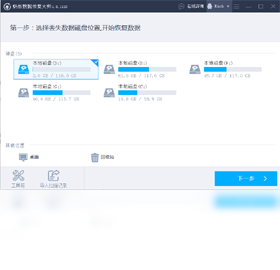
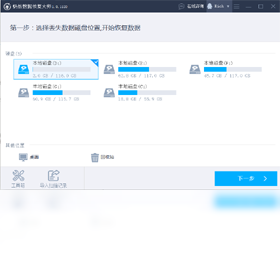
1. 打开蚂蚁文件数据恢复电脑版,在软件主界面选择需要扫描的磁盘分区(如C盘、D盘或U盘等),点击“下一步”按钮。
2. 在扫描模式选择界面中,根据数据丢失情况勾选“快速扫描”或“深度扫描”模式,建议误删文件优先使用快速扫描,若未找到可再尝试深度扫描。
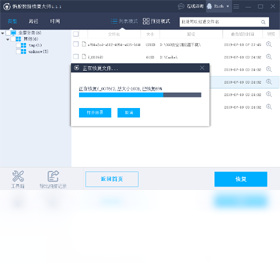
3. 软件开始自动扫描该分区,等待进度条完成,扫描过程中可以随时点击“停止”按钮提前结束。
4. 扫描完成后,在结果列表左侧的目录树中筛选文件类型,或直接在搜索框中输入文件名关键词进行定位。
5. 勾选需要恢复的文件,点击右下角的“恢复”按钮,并在弹出的窗口中选择一个不同于原分区的存储位置保存已恢复文件。
6. 恢复完成后,软件会弹出恢复成功提示,此时即可前往目标文件夹查看找回的数据。
蚂蚁文件数据恢复电脑版深度扫描为什么只能恢复部分文件?
1. 数据覆盖是导致深度扫描无法完全恢复的主要原因,当原数据区域被新文件写入后,底层数据块被破坏,即使深度扫描也无法重建完整文件。
2. 文件系统日志丢失严重时,深度扫描只能根据文件特征码进行碎片重组,部分碎片文件可能无法完整拼合。
3. 磁盘存在物理坏道或坏扇区时,扫描过程会跳过受损区域,导致这些区域内的文件无法被识别。
4. 加密文件或特殊格式文件可能无法被软件正确解析,即使底层数据存在也无法提取。
5. 深度扫描时间较长,如果中途意外中断或电脑断电,可能会造成扫描结果不完整,建议保持电源稳定。
蚂蚁文件数据恢复电脑版恢复U盘数据会不会有风险?
1. 使用蚂蚁文件数据恢复电脑版对U盘进行只读扫描时,不会对U盘写入任何数据,因此不会造成二次破坏,风险极低。
2. 但如果在恢复过程中将U盘设为恢复目标路径,则可能覆盖原有待恢复数据,增加恢复难度,务必选择电脑硬盘作为保存位置。
3. 若U盘存在硬件故障或主控异常,软件在读取过程中可能加重损坏程度,建议先尝试用其他电脑读取确认硬件状态。
4. 恢复前建议先备份U盘当前镜像文件,使用镜像恢复可进一步降低操作风险。
5. 恢复过程中不要插拔U盘,避免因接触不良导致扫描中断或数据损坏。
蚂蚁文件数据恢复电脑版支持哪些存储设备和文件系统?
1. 支持常见的机械硬盘、固态硬盘、U盘、SD卡、TF卡、移动硬盘以及数码相机存储卡等设备。
2. 支持FAT16、FAT32、exFAT、NTFS、ReFS等Windows主流文件系统,同时兼容部分Linux文件系统如ext2/ext3/ext4。
3. 对于Mac OS的HFS+和APFS文件系统,蚂蚁文件数据恢复电脑版也能提供基础扫描支持,但恢复效果可能略逊于原生平台。
4. 支持从回收站清空、Shift+Delete永久删除、磁盘格式化、分区表损坏、病毒攻击等场景下恢复数据。
5. 对于RAID阵列和动态磁盘,软件提供高级模式,但需要用户手动配置阵列参数,适合专业用户操作。
蚂蚁文件数据恢复电脑版如何避免恢复后文件打不开?
1. 在恢复前务必通过软件内置的预览功能逐个查看文件内容,确认文件完整无损后再进行恢复操作。
2. 恢复时将文件保存到另一块物理磁盘上,避免与原数据区域交叉,防止数据块被覆盖。
3. 对于视频或压缩包等大型文件,优先使用深度扫描模式,并选择“文件签名”恢复方式,提高完整性。
4. 恢复完成后,使用文件校验工具比对文件哈希值,若与原始值不匹配则说明文件已损坏,可尝试重新扫描。
5. 若文件因文件系统错误而损坏,可先使用系统自带的CHKDSK工具修复磁盘错误,再进行恢复。

蚂蚁文件数据恢复电脑版快捷键大全
| 快捷键 | 功能说明 |
|---|---|
| Ctrl + S | 开始扫描 |
| Ctrl + P | 打开预览窗口 |
| Ctrl + R | 切换快速/深度扫描模式 |
| Ctrl + E | 导出扫描结果列表 |
| Ctrl + F | 在当前结果中搜索文件 |
| Ctrl + A | 全选当前列表文件 |
| Ctrl + Q | 退出软件 |
蚂蚁文件数据恢复电脑版运行配置需求高吗?
| 配置项 | 最低要求 | 推荐配置 |
|---|---|---|
| 操作系统 | Windows 7 32位 | Windows 10/11 64位 |
| CPU | 双核 1.6 GHz | 四核 2.4 GHz 及以上 |
| 内存 | 2 GB | 8 GB 及以上 |
| 硬盘空间 | 100 MB 可用空间 | 500 MB 以上用于缓存 |
| 显示分辨率 | 1024×768 | 1920×1080 以上 |
蚂蚁文件数据恢复电脑版有没有使用秘籍或技巧?
1. 当误删文件后,第一时间停止使用该磁盘,并立即运行蚂蚁文件数据恢复电脑版进行快速扫描,避免数据块被覆盖。
2. 对于格式化分区,优先选择深度扫描模式,并勾选“忽略坏道”选项,可提高扫描速度且不影响正常数据恢复。
3. 如果恢复的是大量小文件,建议将扫描结果按大小排序,优先恢复体积较小的文件,成功率高且速度快。
4. 使用“文件类型筛选”功能,只勾选需要恢复的文档或图片类型,可大幅减少扫描结果的干扰项。
5. 定期对重要数据创建磁盘镜像备份,再用软件从镜像中恢复,可避免原盘反复读取造成二次损伤。






