

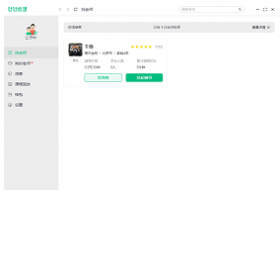
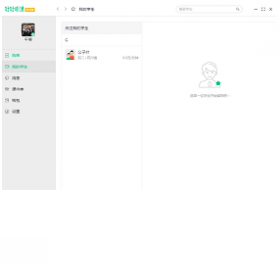
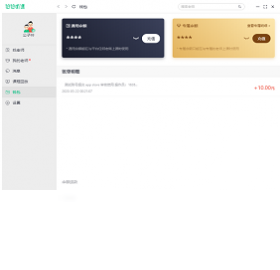
好好听课学生端电脑版是一款专为中小学生打造的在线学习辅导工具,集课程直播、录播回放、作业练习、智能错题本等功能于一体,帮助学生高效巩固课堂知识。软件界面简洁清爽,操作流程贴合学生使用习惯,支持多设备同步学习进度,让家长和老师都能实时掌握学习动态。无论是日常预习复习,还是考前冲刺,好好听课学生端都能提供丰富优质的教育资源,助力学子成绩稳步提升。
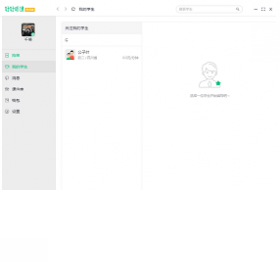
好好听课学生端电脑版如何登录账号?
1. 打开好好听课学生端电脑版,在首页右上角找到“登录”按钮并点击。
2. 输入学校或机构分配的账号和密码,注意区分大小写。
3. 若忘记密码,可点击“忘记密码”通过绑定的手机号或邮箱重置。
4. 首次登录建议勾选“记住账号”方便下次快速进入。
5. 登录成功后可在“个人中心”核对姓名、班级等基本信息是否正确。
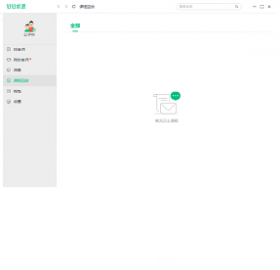
好好听课学生端电脑版课程回放在哪里找?
1. 登录后点击主界面左侧导航栏的“课程中心”模块。
2. 在课程列表中选择对应的学科或年级分类。
3. 找到目标课程,点击课程卡片进入详情页。
4. 在详情页下方“课时列表”中,带有“回放”标签的即为可观看的录播课。
5. 点击“播放”即可开始学习,支持倍速播放和进度拖拽。
6. 若回放加载缓慢,可尝试切换网络或清理软件缓存。
好好听课学生端电脑版如何提交作业?
1. 在主界面点击“作业”图标,进入作业列表页面。
2. 选择未完成状态的作业,点击“开始答题”。
3. 按照题目要求作答,支持选择题、填空题、简答题等多种题型。
4. 完成所有题目后,点击右上角“提交作业”按钮。
5. 系统会立即显示客观题得分,主观题需等待老师批改后查看。
6. 提交后可在“已提交”标签中查看作业详情和老师评语。
好好听课学生端电脑版支持哪些学习工具?
1. 内置电子课本,支持语文、数学、英语等主要学科的在线阅读。
2. 提供单词听写、口算练习、古诗背诵等专项训练小工具。
3. 错题本功能自动收录做错的题目,支持按科目和错误原因分类。
4. 学习报告生成周报和月报,直观展示知识点掌握情况。
5. 还有计时器、白板等辅助工具,方便自习时使用。
好好听课学生端电脑版如何调整字体大小?
1. 点击主界面右下角的“设置”齿轮图标。
2. 在设置菜单中选择“显示设置”选项。
3. 在字体大小区域拖动滑块,即可调整界面文字大小。
4. 建议根据屏幕分辨率和个人视力情况选择合适的字号。
5. 修改后点击“保存”即可生效,所有页面都会同步更新。
好好听课学生端电脑版快捷键大全
| 快捷键 | 功能 |
|---|---|
| Ctrl + 1 | 切换到课程中心 |
| Ctrl + 2 | 打开作业列表 |
| Ctrl + 3 | 查看错题本 |
| Ctrl + D | 收藏当前课程 |
| Ctrl + F | 页面内搜索 |
| Ctrl + S | 保存当前笔记 |
好好听课学生端电脑版配置要求高吗?
| 配置项 | 最低要求 | 推荐配置 |
|---|---|---|
| 操作系统 | Windows 7 | Windows 10/11 |
| 处理器 | 双核 1.6GHz | 四核 2.4GHz 及以上 |
| 内存 | 4GB | 8GB 及以上 |
| 硬盘空间 | 2GB 可用空间 | 5GB 以上可用空间 |
| 网络 | 2M 宽带 | 10M 以上宽带 |
好好听课学生端电脑版学习数据会同步吗?
1. 只要使用同一账号登录,学习进度、错题记录、收藏课程等数据都会自动同步。
2. 同步功能默认开启,无需手动操作。
3. 若更换电脑,在新设备登录账号后,等待几秒即可加载云端数据。
4. 建议定期检查网络连接,确保数据实时上传。
5. 如遇到数据不同步,可尝试退出账号后重新登录。








 Windows 11