

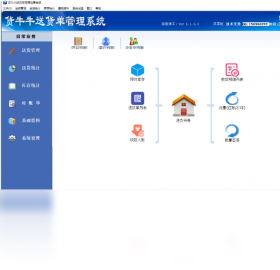
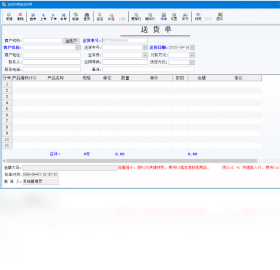
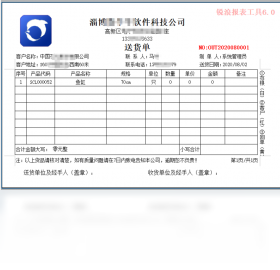
货牛牛送货单是一款专为中小型商贸企业、批发零售商户量身打造的送货单打印管理工具,它集送货单制作、打印、查询、统计于一体,能够有效帮助用户告别手工开单的繁琐与低效,全面提升日常业务处理效率。软件界面简洁直观,操作流程清晰易懂,即使没有专业财务知识的用户也能快速上手。货牛牛送货单电脑版支持自定义单据格式、商品信息管理以及客户资料维护,同时内置强大的数据备份与恢复功能,确保业务数据安全无忧。无论是日常开单、打印送货单,还是后期的数据汇总分析,货牛牛送货单都能提供稳定、高效的解决方案,是现代生意人中不可多得的办公助手。
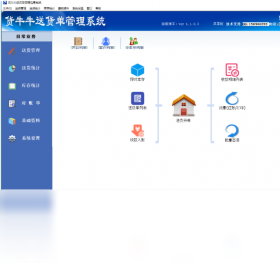
货牛牛送货单怎么打印送货单?
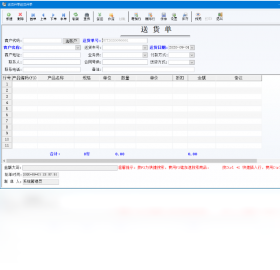
1. 打开货牛牛送货单软件,在主界面点击“新建送货单”按钮,进入单据编辑页面。
2. 在单据编辑页面,依次选择或输入客户名称、送货日期、单据编号等基础信息,这些信息会自动保存到客户资料库中,便于下次调用。
3. 接着在商品明细区域,点击“添加商品”按钮,从商品列表中选择商品,或者直接输入商品名称、规格、数量、单价等信息,软件会自动计算金额和总价。
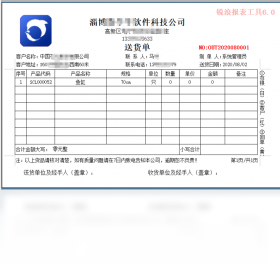
4. 确认所有商品信息无误后,点击工具栏上的“打印预览”按钮,查看送货单的最终打印效果,您可以在预览窗口中调整打印缩放比例、纸张方向等参数。
5. 若预览效果满意,点击“打印”按钮,选择已连接的打印机,设置打印份数,即可完成送货单的打印操作。打印完成后,软件会提示是否保存该单据,建议保存以便后续查询统计。
货牛牛送货单电脑版如何添加商品信息?
1. 在货牛牛送货单主界面,点击顶部菜单栏中的“基础资料”选项,在下拉菜单中选择“商品信息”进入商品管理窗口。
2. 在商品信息窗口中,点击“新增”按钮,弹出商品添加对话框。
3. 在对话框中,根据实际需求填写商品编码、商品名称、规格型号、单位、进货价、销售价、库存数量等信息,带*号的为必填项。
4. 如果商品种类较多,建议在“商品分类”下拉框中选择或新建分类,方便后期按分类快速查找和统计。
5. 填写完毕后,点击“保存”按钮,商品即添加到列表中。您还可以通过“导入”功能,批量导入Excel表格中的商品数据,极大节省录入时间。
6. 已添加的商品信息支持编辑、删除、停用等操作,停用的商品在开单时将不再显示,但历史单据不受影响。
货牛牛送货单如何备份和恢复数据?
1. 打开货牛牛送货单软件,在主界面点击“系统管理”菜单,选择“数据备份”选项。
2. 在弹出的备份窗口中,选择备份文件的保存路径,默认会存放在软件安装目录下的backup文件夹中,您可以点击“浏览”按钮自定义存储位置。
3. 点击“开始备份”按钮,软件将自动备份当前所有业务数据,包括商品信息、客户资料、送货单记录等,备份完成后会提示备份成功并显示备份文件名称。
4. 如需恢复数据,在“系统管理”菜单中选择“数据恢复”,在窗口中点击“浏览”按钮,找到之前备份的文件(通常为.dat或.db格式),选中后点击“开始恢复”。
5. 软件会提示恢复操作将覆盖当前数据,请确认是否继续,点击“确定”后开始恢复,恢复完成后需重启软件,数据即回到备份时的状态。
6. 建议定期备份数据,尤其是在重要业务操作前,以防数据丢失造成损失。
货牛牛送货单的快捷键有哪些?
| 快捷键 | 功能说明 |
|---|---|
| Ctrl+N | 新建送货单 |
| Ctrl+S | 保存当前单据 |
| Ctrl+P | 打印当前单据 |
| Ctrl+F | 快速查找商品或客户 |
| Ctrl+D | 删除当前选中记录 |
| F2 | 添加商品 |
| F3 | 添加客户 |
| Esc | 关闭当前窗口 |
货牛牛送货单电脑版支持哪些纸张规格?
1. 货牛牛送货单软件内置了多种常用送货单纸张规格,包括A4、A5、三等分、二等分、自定义尺寸等,用户可以根据实际使用的打印机和送货单模板进行选择。
2. 在软件主界面点击“系统管理”->“打印设置”,在“纸张类型”下拉框中可以看到所有支持的纸张规格。
3. 选择对应的纸张规格后,软件会自动调整单据的打印布局,确保内容完整打印在纸张上。
4. 如果内置规格不符合需求,用户可以选择“自定义”选项,手动输入纸张的宽度和高度(单位:毫米),软件会记住该设置,下次直接选用。
5. 同时,在打印设置中还可以调整页边距、打印方向(纵向/横向)、缩放比例等参数,以达到最佳打印效果。
6. 设置完成后,建议先打印一张测试页,确认无误后再进行正式打印,避免浪费纸张。
货牛牛送货单的配置要求高吗?
| 配置项 | 最低要求 | 推荐配置 |
|---|---|---|
| 操作系统 | Windows 7 | Windows 10/11 |
| CPU | 1 GHz 处理器 | 2 GHz 双核及以上 |
| 内存 | 1 GB RAM | 4 GB RAM 及以上 |
| 硬盘空间 | 100 MB 可用空间 | 500 MB 可用空间 |
| 显示器 | 1024×768 分辨率 | 1920×1080 分辨率 |
| 打印机 | 普通喷墨或激光打印机 | 针式打印机(用于多联送货单) |
货牛牛送货单如何导出数据报表?
1. 在货牛牛送货单主界面,点击“统计报表”菜单,选择需要导出的报表类型,如“销售明细表”、“客户对账单”、“商品销售汇总”等。
2. 进入报表页面后,设置查询条件,如开始日期、结束日期、客户名称、商品名称等,点击“查询”按钮,软件将列出符合条件的记录。
3. 确认数据无误后,点击工具栏上的“导出”按钮,选择导出格式,支持Excel(.xls)、CSV、PDF等常见格式。
4. 在弹出的保存窗口中,选择导出文件的保存位置,输入文件名,点击“保存”即可完成导出。
5. 导出的Excel文件可以直接用于财务对账或数据分析,也可以打印出来存档。
6. 此外,软件还支持“打印报表”功能,直接打印当前查询到的数据列表。








 Windows 11