

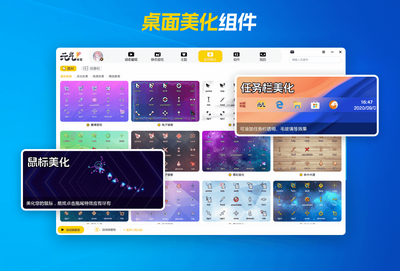





元气桌面电脑版是一款集动态壁纸、桌面美化与实用工具于一体的桌面管理软件,拥有海量高清壁纸资源和丰富的动态效果,支持自定义设置与智能切换,让您的电脑桌面焕然一新。软件操作简单,占用资源少,兼容性强,无论是办公还是娱乐,都能为您带来极致的视觉体验和便捷的桌面管理功能,是追求个性化桌面的用户首选工具。
元气桌面电脑版壁纸怎么设置
1. 下载并安装元气桌面电脑版,打开软件进入主界面。
2. 在首页或壁纸库中浏览海量高清壁纸,点击喜欢的壁纸进入预览模式。
3. 点击“应用壁纸”按钮,壁纸将立即应用到您的电脑桌面。
4. 若想设置为动态壁纸,请选择带有“动态”标识的壁纸,点击后选择“应用动态壁纸”。
5. 在“我的壁纸”中可管理已应用的壁纸,支持一键切换或取消应用。

元气桌面电脑版动态壁纸卡顿怎么办
1. 检查电脑配置是否满足动态壁纸运行要求,团渲每赡艿贾驴ǘ佟�
2. 关闭其他占用系统资源较高的程序,释放CPU和内存资源。
3. 在元气桌面设置中,降低动态壁纸的分辨率或帧率。
4. 更新显卡驱动程序,确保显卡驱动兼容动态壁纸渲染。
5. 尝试更换其他动态壁纸,部分壁纸优化不佳可能引起卡顿。
元气桌面电脑版快捷键有哪些
| 快捷键 | 功能 |
|---|---|
| Ctrl + Shift + W | 快速切换壁纸 |
| Ctrl + Shift + D | 打开壁纸库 |
| Ctrl + Shift + P | 暂停/播放动态壁纸 |
| Ctrl + Shift + S | 截图并保存壁纸 |
元气桌面电脑版怎么卸载干净
1. 打开电脑“控制面板”,点击“程序和功能”。
2. 在列表中找到“元气桌面”,右键选择“卸载”。
3. 按照卸载向导完成卸载,重启电脑。
4. 删除残留文件夹,通常位于C:\Program Files\YuanqiDesktop。
5. 清理注册表,按Win+R输入regedit,搜索“元气桌面”并删除相关项。
6. 使用安全软件(如360安全卫士)进行系统垃圾清理,确保彻底卸载。

元气桌面电脑版配置要求高吗
| 配置项 | 最低要求 | 推荐配置 |
|---|---|---|
| 操作系统 | Windows 7/8/10/11 | Windows 10/11 64位 |
| CPU | 双核 2.0 GHz | 四核 3.0 GHz 或更高 |
| 内存 | 2 GB | 4 GB 或以上 |
| 显卡 | 集成显卡 | 独立显卡,支持DirectX 11 |
| 硬盘空间 | 500 MB 可用 | 1 GB 以上可用 |
元气桌面电脑版如何设置壁纸自动切换
1. 打开元气桌面,进入“设置”选项。
2. 找到“壁纸轮播”或“自动切换”功能,开启该功能。
3. 设置切换时间间隔,如每10分钟、30分钟或1小时。
4. 选择要轮播的壁纸分类或自定义壁纸列表。
5. 点击“确定”保存设置,壁纸将按设定时间自动切换。
元气桌面电脑版壁纸下载保存在哪个文件夹
1. 默认壁纸下载路径为:C:\Users\你的用户名\AppData\Local\YuanqiDesktop\Wallpaper。
2. 如需更改路径,打开设置中的“下载设置”,点击“浏览”选择新文件夹。
3. 已下载的壁纸文件格式通常为.jpg或.png,动态壁纸为.mp4或.gif。
4. 在壁纸库中右键壁纸可“打开文件位置”快速查看。
5. 定期清理该文件夹可释放磁盘空间。
元气桌面电脑版使用技巧与秘籍
1. 使用“智能壁纸”功能,根据时间自动切换日间/夜间壁纸。
2. 开启“任务栏透明”效果,让桌面更美观。
3. 利用“壁纸收藏”功能,方便快速找到喜欢的壁纸。
4. 结合“快捷设置”面板,一键切换壁纸、暂停动态效果。
5. 在“设置”中开启“开机自启”,每次开机自动运行并应用上次的壁纸。






