

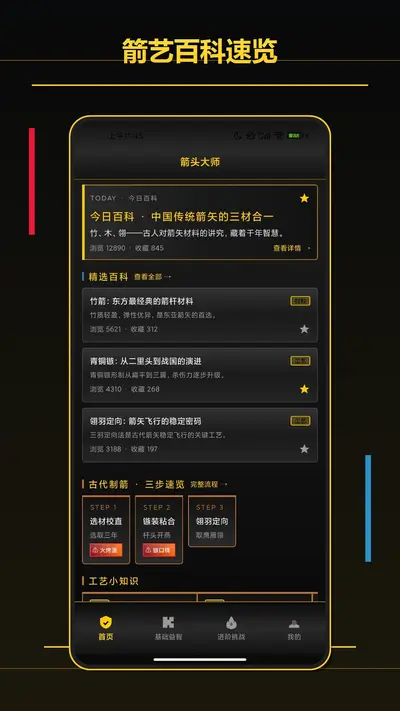
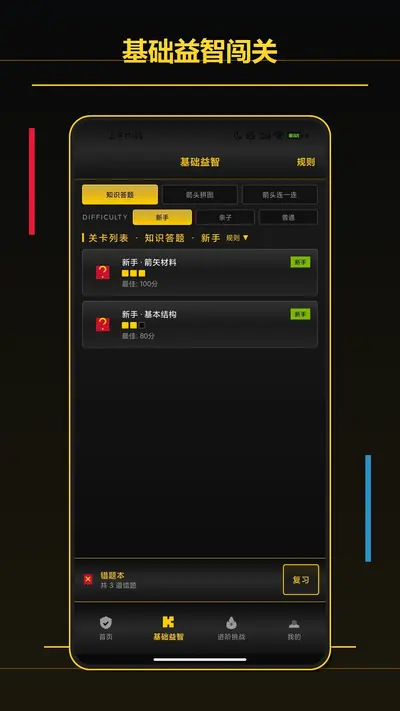
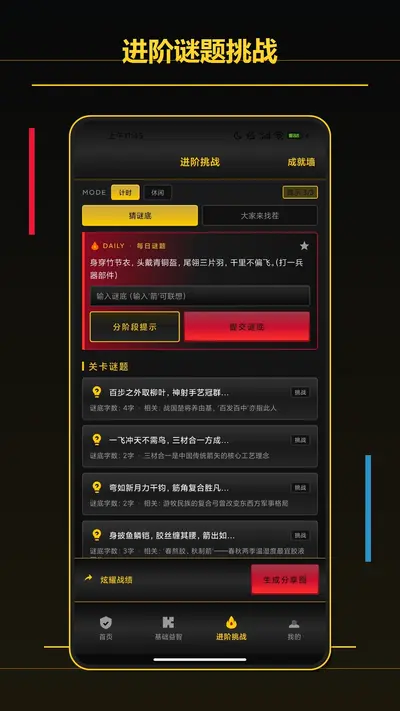
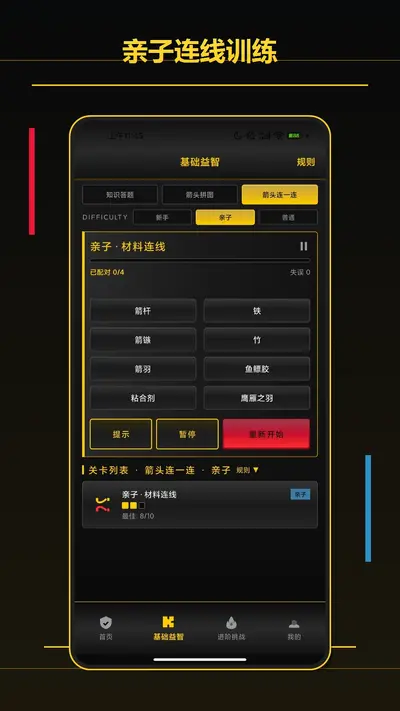
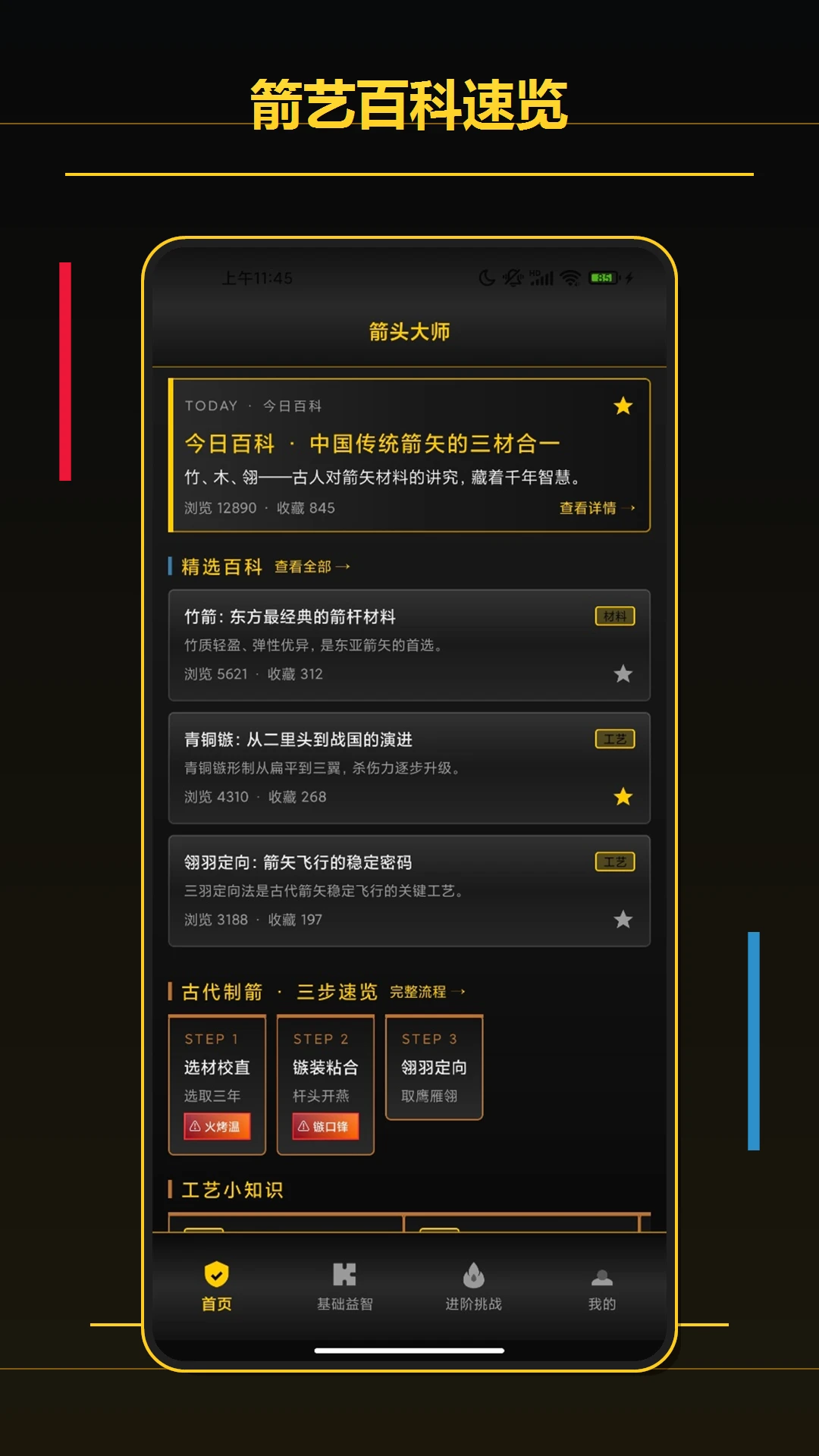
箭头大师安卓版是一款专为手机用户打造的实用工具类应用,它能够帮助用户在安卓设备上快速创建、编辑和分享各种箭头指示标识,无论是用于截图标注、图片编辑、PPT制作还是日常沟通交流,都能极大提升效率。软件操作界面简洁直观,内置了丰富的箭头样式、颜色和大小调节选项,用户只需轻点几下就能生成专业级的箭头效果。此外,箭头大师安卓版还支持自定义保存和批量处理功能,满足不同场景下的多样化需求。无论是办公人士、学生党还是设计师,都能通过这款软件轻松实现精准的视觉引导,让信息传递更加清晰明了。
箭头大师安卓版怎么添加箭头标注
1. 首先,在手机应用商店搜索“箭头大师安卓版”并下载安装,或者通过官网获取最新安装包进行安装。
2. 打开应用后,点击主界面下方的“新建项目”按钮,或者从相册中直接选择一张需要添加箭头的图片。
3. 在编辑界面,点击工具栏中的“箭头”图标,系统会弹出多种箭头样式供你选择,包括直线箭头、曲线箭头、双箭头等。
4. 选择好样式后,在图片上按住并拖动手指,即可绘制出箭头,松开手指后可以调整箭头的位置、长度和旋转角度。
5. 点击右上角的“样式”按钮,可以修改箭头的颜色、粗细、透明度以及添加阴影效果,让箭头更加醒目。
6. 完成所有调整后,点击“保存”按钮,即可将标注好的图片保存到本地相册,或者直接分享到微信、QQ等社交平台。
箭头大师安卓版能编辑图片吗
1. 箭头大师安卓版不仅仅是一个箭头绘制工具,它还提供了基础的图片编辑功能,比如裁剪、旋转、翻转等操作。
2. 在编辑界面,点击“裁剪”图标,可以自由调整图片的尺寸和比例,支持自定义裁剪框大小。
3. 点击“旋转”图标,可以将图片按90度、180度、270度旋转,或者进行水平/垂直翻转。
4. 除了箭头,软件还支持添加文字、矩形框、圆形框、马赛克等元素,方便你制作详细的说明图。
5. 所有编辑操作都支持撤销和重做,不用担心误操作,可以放心大胆地尝试各种效果。
6. 编辑完成后,可以选择输出图片的分辨率,支持高清原图导出,满足不同平台的上传要求。
箭头大师安卓版有哪些实用技巧
1. 技巧一:使用“吸附功能”让箭头自动对齐到图片中的物体边缘,适合标注产品细节。
2. 技巧二:利用“图层管理”功能,将箭头、文字、图形分别放在不同图层,方便后期单独修改。
3. 技巧三:在“设置”中开启“手势快捷键”,双指双击可以快速撤销,三指滑动可以重做,提升操作效率。
4. 技巧四:箭头大师安卓版支持“批量处理”,可以一次性给多张图片添加相同样式的箭头,非常适合制作教程。
5. 技巧五:使用“模板库”中预设的箭头组合,一键套用,快速生成专业效果。
6. 技巧六:导出图片时选择“PNG格式”可以获得透明背景,方便后续在PPT或视频中使用。
箭头大师安卓版怎么导出高清图片
1. 完成所有编辑后,点击右上角的“导出”按钮,弹出导出设置窗口。
2. 在“格式”选项中选择PNG或JPG,PNG支持透明背景,JPG文件更小。
3. 在“分辨率”选项中,可以选择原始分辨率、2倍分辨率或自定义分辨率,推荐选择“原始分辨率”以保证画质。
4. 点击“保存到相册”即可将图片存储到手机本地,或者点击“分享”直接发送给好友。
5. 如果需要对多个项目进行批量导出,可以在主界面长按项目缩略图,勾选多个项目后点击“批量导出”。
6. 导出后可以在相册中查看图片,如果发现清晰度不够,可以返回重新调整分辨率再次导出。
箭头大师安卓版如何添加文字说明
1. 在编辑界面,点击工具栏中的“文字”图标,进入文字添加模式。
2. 在图片上点击需要添加文字的位置,会出现文本框,输入你想要说明的文字内容。
3. 选中文本框后,可以通过下方的属性栏调整字体、字号、颜色、加粗、斜体等样式。
4. 您还可以为文字添加背景色或边框,使其在复杂背景下依然清晰可读。
5. 拖动文本框边缘的圆点可以旋转文字,双指缩放可以调整文字大小,操作非常灵活。
6. 添加完成后,点击空白区域退出编辑,文字会与箭头一起保存到最终图片中。
箭头大师安卓版常见问题解答
1. 问题:箭头大师安卓版支持哪些图片格式?回答:支持常见的JPG、PNG、BMP、WEBP等格式,导入导出都非常方便。
2. 问题:如何将箭头大师安卓版的图片分享到微信?回答:在导出时选择“分享”,然后选择微信图标即可,也可以先保存到相册再通过微信发送。
3. 问题:箭头大师安卓版是否收费?回答:基础功能完全免费,部分高级箭头样式和模板需要观看广告解锁或内购,但日常使用完全足够。
4. 问题:软件会不会很耗电?回答:箭头大师安卓版经过优化,正常使用耗电量低,不会在后台常驻运行。
5. 问题:如何联系客服反馈问题?回答:在应用内点击“设置”->“意见反馈”,填写遇到的问题并提交,我们会在24小时内回复。








 Windows 11