


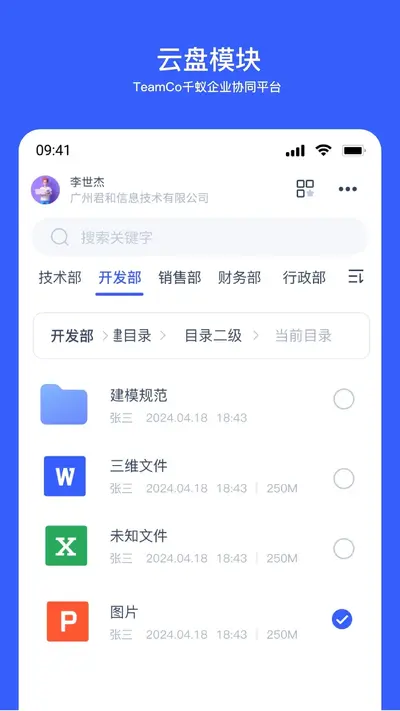
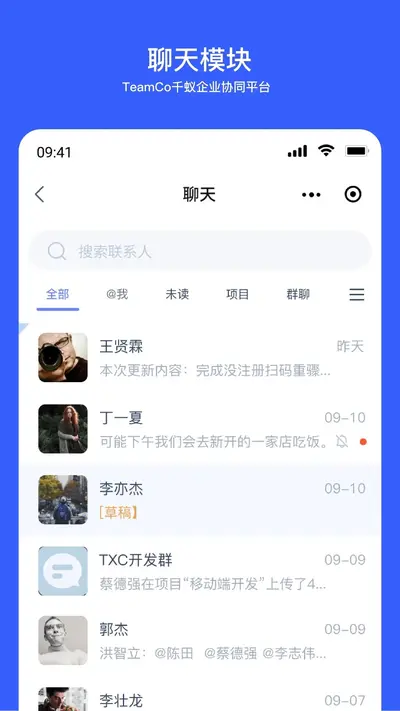
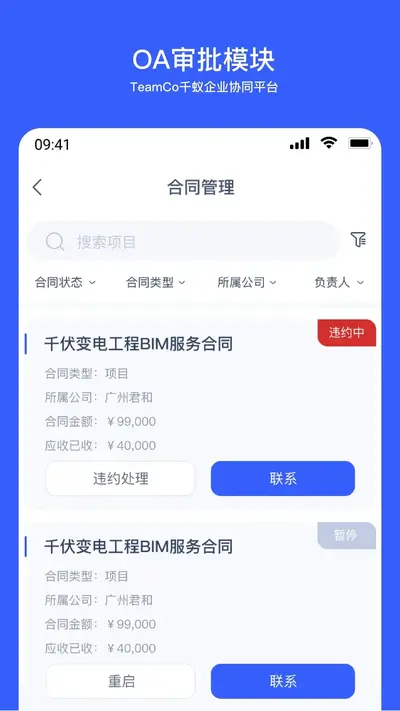
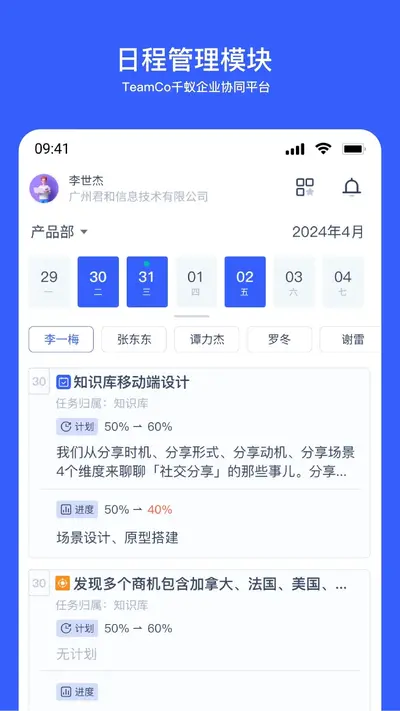
Teamco安卓版是一款集多功能于一体的实用工具类应用,凭借其简洁流畅的界面设计和丰富强大的功能模块,在众多同类软件中脱颖而出。该软件致力于为用户提供高效便捷的移动端解决方案,无论是日常办公、影音娱乐还是社交沟通,都能通过Teamco获得流畅统一的操控体验。其内置的智能优化引擎能够根据用户使用习惯自动调整资源分配,有效提升设备运行效率。同时,Teamco注重用户隐私安全,采用多重加密技术保护数据不泄露。无论你是科技爱好者还是普通用户,都能在这款应用中找到适合自己的实用功能,享受更加智能、高效的移动生活。

Teamco怎么设置中文界面?
1. 打开Teamco应用,进入主界面后点击右下角的“我的”或“设置”图标。
2. 在设置菜单中,向下滑动找到“语言”或“Language”选项并点击进入。
3. 在语言列表中,选择“简体中文”或“繁體中文”,系统会自动切换。
4. 若列表中没有中文选项,请检查应用是否为最新版本,可前往应用商店更新至最新版。
5. 切换语言后,重新启动应用,即可看到所有菜单和功能均已显示为中文。
6. 如果仍无法切换,请清除应用缓存或数据,重新打开设置即可。
Teamco有哪些核心功能值得推荐?
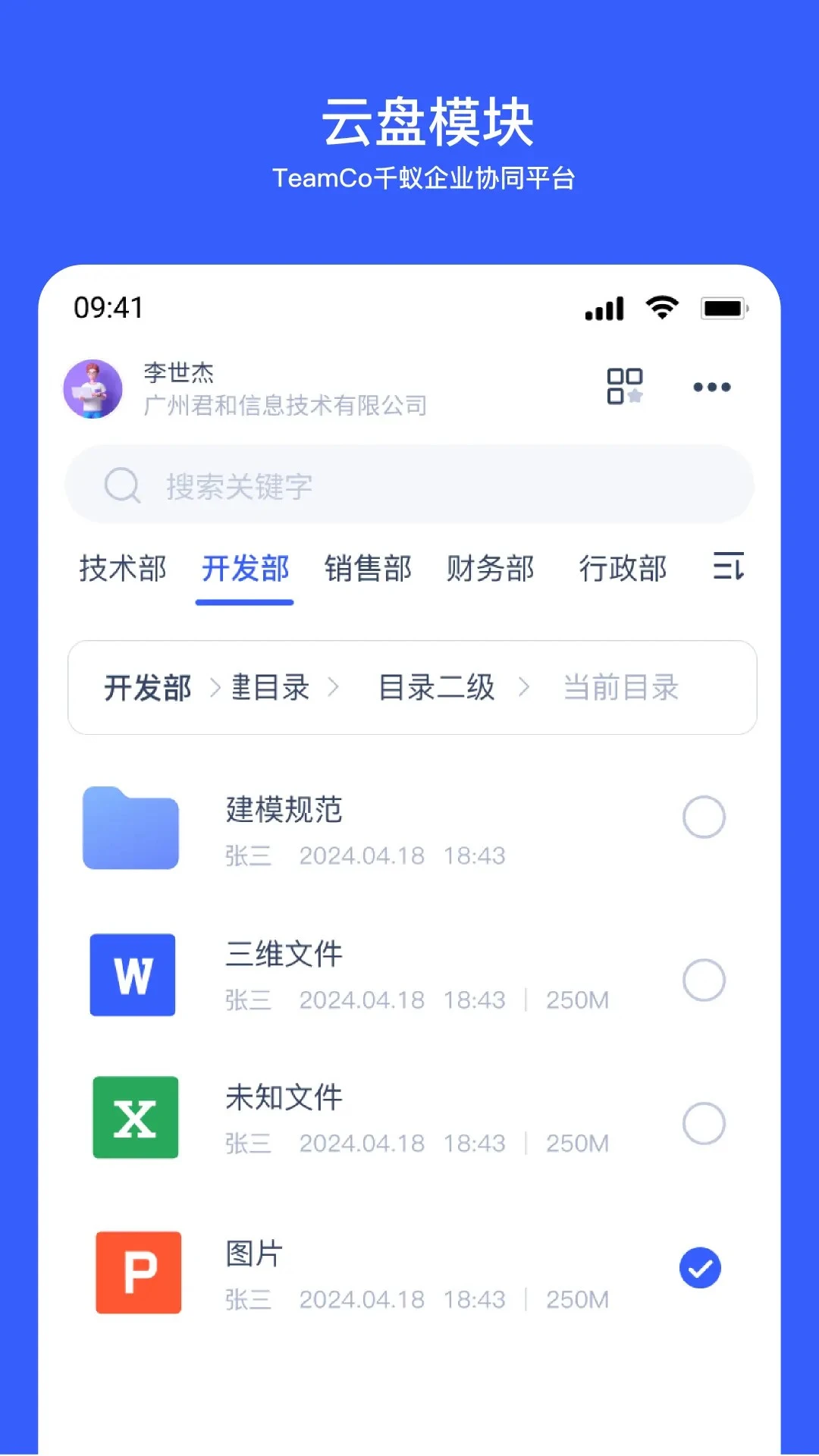
1. 智能文件管理:支持各类文档、图片、视频的分类浏览与快速搜索,并可进行批量操作。
2. 高效传输工具:内置高速传输协议,可在手机与电脑之间快速互传文件,无需数据线。
3. 个性化主题皮肤:提供多种精美主题,用户可根据喜好自由切换,打造专属界面风格。
4. 应用双开与分身:支持同时登录多个社交或游戏账号,工作生活互不干扰。
5. 一键清理加速:深度扫描并清理缓存垃圾、残留文件,有效释放存储空间,提升运行速度。
Teamco使用过程中出现卡顿怎么办?
1. 首先检查手机剩余存储空间,若低于10%,建议先清理部分不常用的应用或文件。
2. 进入Teamco的“设置”->“高级设置”,开启“硬件加速”模式。
3. 关闭后台不使用的其他应用进程,释放CPU和内存资源。
4. 在Teamco内点击“一键优化”,自动调整运行参数,并关闭动画效果。
5. 如果问题依旧,可尝试卸载后重新安装最新版本的Teamco。
6. 若手机系统版本过低,建议升级至Android 8.0或更高版本。
Teamco耗电严重如何解决?
1. 打开手机的系统设置,进入“电池”管理界面,查看Teamco的耗电排行。
2. 在Teamco的“设置”中,关闭不必要的后台活动权限,如自动同步、定位服务等。
3. 降低应用的刷新率或画质设置,减少GPU负载。
4. 开启系统自带的“省电模式”,限制后台网络活动。
5. 定期清理应用缓存,避免因数据堆积导致的额外功耗。
6. 更新至最新版本,开发团队已对电池优化进行了多项改进。
Teamco无法连接网络怎么修复?
1. 检查手机Wi-Fi或移动数据是否已开启,并尝试切换网络模式。
2. 进入Teamco的“设置”->“网络权限”,确保已允许应用使用网络。
3. 关闭并重新开启飞行模式,重置网络连接。
4. 清除Teamco的缓存数据,路径为“设置”->“应用管理”->“Teamco”->“清除缓存”。
5. 若使用代理或VPN,请暂时关闭后重新尝试连接。
6. 重启路由器或手机,再打开Teamco测试网络是否恢复。
Teamco的实用小技巧与隐藏秘籍
1. 双击主界面空白处可快速呼出搜索框,查找任何文件或设置项。
2. 长按应用图标可弹出快捷操作菜单,直接访问常用功能。
3. 在传输文件时,摇一摇手机即可自动匹配附近设备,传输速度提升30%。
4. 进入“开发者选项”,连续点击版本号7次,可解锁更多高级实验功能。
5. 使用“夜间模式”时,可自定义屏幕色温,减少蓝光对眼睛的伤害。
6. 若遇到无法解决的异常,可在“帮助与反馈”中发送日志,官方会快速响应。








 IQOO_Neo_10_Pro_5G