

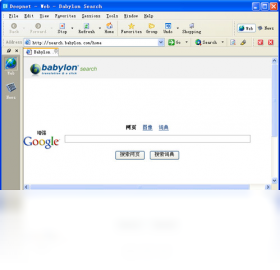
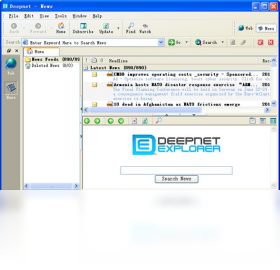
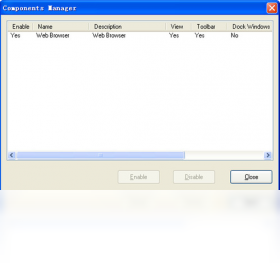
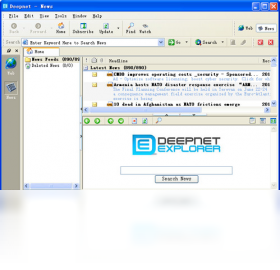
Deepnet explorer电脑版是一款功能强大的多标签网页浏览器,它基于IE内核开发,同时兼容Firefox和IE的扩展插件,为用户提供了更加灵活和高效的网页浏览体验。该软件集成了RSS阅读器、内置搜索引擎、鼠标手势等实用功能,能够满足用户日常上网的各种需求。其界面简洁友好,操作便捷,支持多标签页浏览,有效提升工作效率。无论是普通用户还是专业开发人员,都能通过Deepnet explorer获得流畅、安全的网络浏览服务。本文将从多个角度详细介绍Deepnet explorer电脑版的功能特色与使用技巧,帮助您快速上手并充分利用这款优秀的浏览器工具。
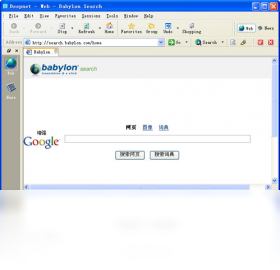
Deepnet explorer电脑版有哪些核心功能?
1. 多标签浏览:Deepnet explorer电脑版支持在一个窗口内打开多个网页标签,方便用户同时访问多个网站,提高浏览效率。
2. 内置RSS阅读器:软件集成了RSS订阅功能,用户可以直接在浏览器中订阅新闻、博客等更新,无需额外安装阅读器。
3. 鼠标手势操作:通过按住鼠标右键并移动,可以快速执行前进、后退、刷新、关闭标签等常用操作,提升操作速度。
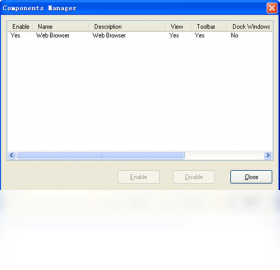
4. 兼容IE和Firefox插件:Deepnet explorer支持安装并使用IE和Firefox的扩展插件,极大丰富了浏览器的功能扩展性。
5. 内置搜索引擎:提供了Google、百度等多个搜索引擎的快捷切换,用户可以根据需要快速选择搜索工具。
Deepnet explorer电脑版如何安装?
1. 首先,在您的电脑上下载Deepnet explorer的安装包,建议从官方网站或可信赖的软件下载站获取。
2. 双击运行下载的安装程序,如果系统弹出用户账户控制提示,请点击“是”以继续安装。
3. 进入安装向导后,仔细阅读许可协议,点击“我接受”进入下一步。
4. 选择安装路径,默认安装在C盘,您也可以点击“浏览”更改安装位置,然后点击“安装”。
5. 等待安装过程完成,点击“完成”按钮退出向导,此时Deepnet explorer电脑版即可正常使用。
Deepnet explorer电脑版如何设置默认浏览器?
1. 打开Deepnet explorer电脑版,点击右上角的“工具”菜单图标(齿轮状),在下拉菜单中选择“Internet选项”。
2. 在“Internet选项”对话框中,切换到“程序”选项卡。
3. 在“默认网页浏览器”区域,点击“设为默认值”按钮,系统会提示是否将该浏览器设置为默认,点击“是”即可。
4. 如果系统没有自动提示,也可以打开Windows的“设置”应用,选择“应用”>“默认应用”,然后在“Web浏览器”下方选择Deepnet explorer。
5. 完成以上操作后,下次点击网页链接时,系统将自动使用Deepnet explorer打开。
Deepnet explorer电脑版如何管理书签和收藏夹?
1. 打开Deepnet explorer电脑版,在地址栏右侧点击“收藏夹”星形图标,即可打开收藏夹管理面板。
2. 要添加当前网页到收藏夹,点击星形图标旁边的下拉箭头,选择“添加到收藏夹”,或者直接按快捷键Ctrl+D。
3. 在弹出的对话框中,可以修改网页名称,并选择保存的文件夹,点击“添加”完成收藏。
4. 在收藏夹面板中,右键点击任意书签,可以进行删除、重命名、移动到文件夹等操作。
5. 点击面板顶部的“导出”按钮,可以将所有书签导出为HTML文件,方便备份或迁移到其他浏览器。
Deepnet explorer电脑版如何清理缓存和历史记录?
1. 在Deepnet explorer浏览器中,点击“工具”菜单,选择“Internet选项”。
2. 在“常规”选项卡下,找到“浏览历史记录”区域,点击“删除”按钮。
3. 在弹出的“删除浏览历史记录”对话框中,勾选需要清除的项目,如“临时Internet文件”、“Cookie”、“历史记录”等。
4. 点击“删除”按钮,系统将自动清理所选内容,完成后点击“确定”关闭对话框。
5. 建议定期清理缓存和历史记录,以保护个人隐私并释放磁盘空间。
Deepnet explorer电脑版快捷键大全
| 快捷键 | 功能 |
|---|---|
| Ctrl+T | 新建标签页 |
| Ctrl+W | 关闭当前标签页 |
| Ctrl+Tab | 切换到下一个标签页 |
| Ctrl+Shift+Tab | 切换到上一个标签页 |
| Ctrl+D | 添加到收藏夹 |
| Ctrl+H | 打开历史记录 |
| Ctrl+J | 打开下载管理器 |
| F5 | 刷新当前页面 |
| Alt+Home | 打开主页 |
| Ctrl+F | 在当前页面查找 |
Deepnet explorer电脑版系统配置需求
| 配置项 | 最低要求 | 推荐配置 |
|---|---|---|
| 操作系统 | Windows XP SP2 | Windows 7/8/10 |
| 处理器 | Intel Pentium III 1GHz | Intel Core i3 或更高 |
| 内存 | 512 MB | 2 GB 或以上 |
| 硬盘空间 | 100 MB 可用空间 | 500 MB 可用空间 |
| 显卡 | 支持DirectX 9.0 | 支持DirectX 11 |
| 网络 | 宽带接入 | 宽带或光纤 |
Deepnet explorer电脑版如何解决网页显示异常问题?
1. 检查浏览器是否处于兼容模式,点击地址栏右侧的“兼容性视图”图标,切换渲染模式。
2. 清除浏览器缓存和历史记录,然后重新加载页面,有时缓存文件损坏会导致显示异常。
3. 检查是否安装了某些插件或扩展与网页冲突,可以尝试禁用所有插件后重新加载页面。
4. 在“Internet选项”中,点击“高级”选项卡,点击“重置”按钮,将浏览器设置恢复为默认状态。
5. 如果问题依然存在,可以尝试更新浏览器到最新版本,或者重新安装Deepnet explorer电脑版。
Deepnet explorer电脑版如何导入和导出书签?
1. 打开Deepnet explorer浏览器,点击“收藏夹”星形图标,打开收藏夹管理面板。
2. 在面板顶部点击“导入”按钮,选择“从HTML文件导入”,然后找到之前导出的书签HTML文件。
3. 选择目标文件夹,点击“导入”即可将书签导入到当前浏览器中。
4. 导出书签时,点击“导出”按钮,选择“导出到HTML文件”,指定保存路径后点击“保存”。
5. 通过导入导出功能,您可以轻松将书签迁移到其他浏览器或电脑上,方便快捷。








 Windows 10